关于 Obsidian,已经有许多详实细致的教程:
- 首先当然是钉在论坛主页的 Ob 新手入门必读(纲领性地讲解如何使用 Ob),以及 LillianWho 老师的 Obsidian入门:从第一个文件开始和二丫讲梵老师的我的Obsidian入门之旅。
- 如果想要看到 Ob 全方位的功能实现,则是 Rainbell 老师的 Homepage示例库。
2026-06-11更新:Homepage开始维护了。示例库所用的 Ob 版本较老,部分插件可能不再适用。
那么我的这篇分享主要在分享什么?
- 我希望它能帮助你快速创建轻量化,且具备基础功能的库;
- 我希望它能提供一种使用 Obsidian 的思路。
前言
在阅读分享时,我希望你:
- 已经会基本的 markdown 语法(比如二级标题
## title、加粗**text**) - 具备耐心(任何事情都不是一蹴而就的)
补充说明:
- 为避免内容混乱,图片所展示的个性化部分(比如时钟样式、分割线等)不作分享,如有需要可以评论区滴滴我
正文
目前的主页,工作流基本打磨得很舒服。
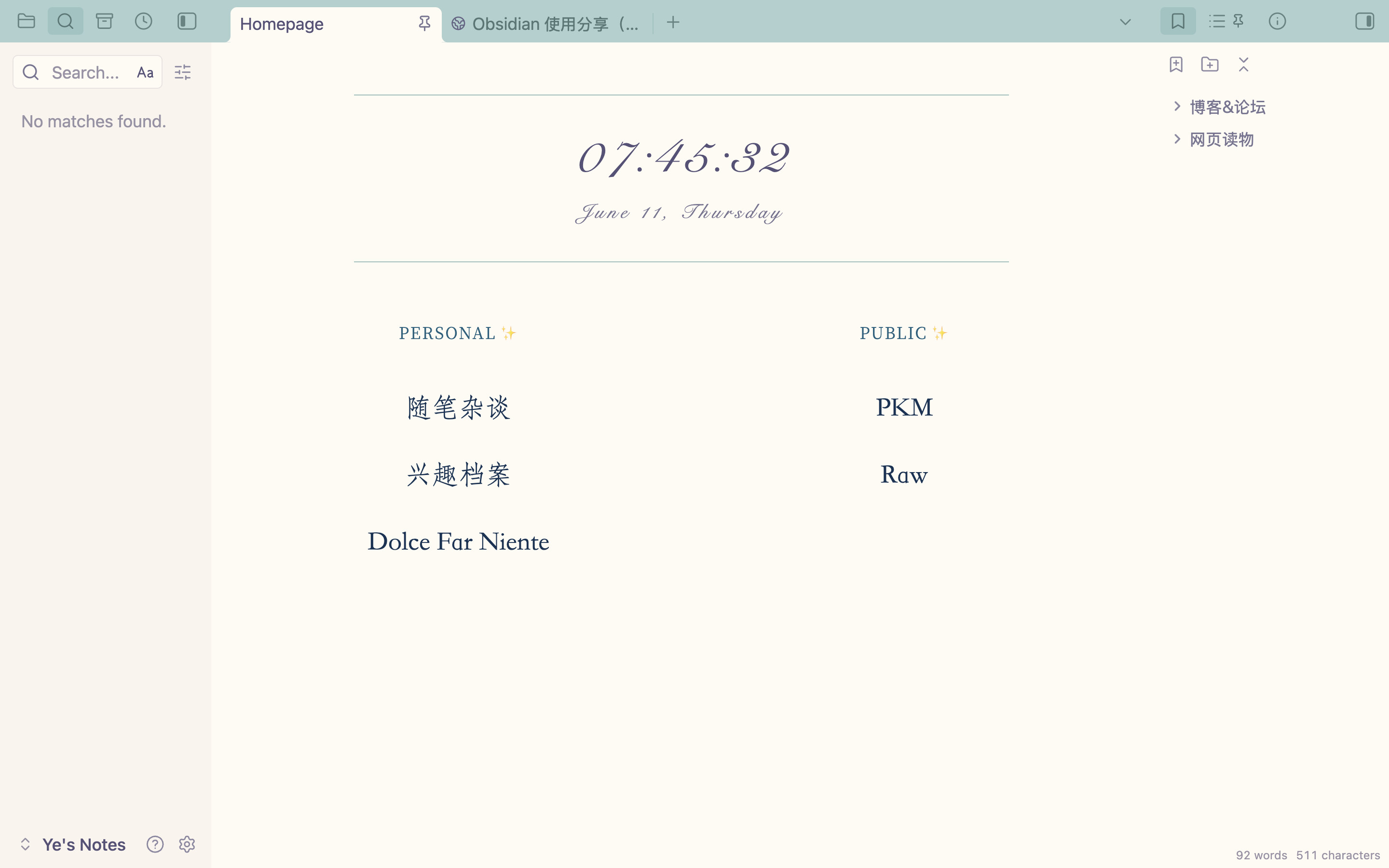
加入 Obsidian 论坛时我读的第一篇帖子是临安分享的工作区。给了我很大的触动,我的工作区规划思路受 临安 和 Rainbell(的示例库) 的影响比较大。
文件管理
要求:
- 打开数据库(Bases)原生核心插件
- 打开属性查看(Properties View)原生核心插件
我个人不习惯只用标签(写法为 #tag)来 分类 和 关联 ,所以目前的层级划分是(以兴趣爱好为例):
- 兴趣爱好(这是一个文件夹)
- 导览|兴趣爱好.base(使用筛选器
filter筛选出兴趣爱好文件夹内的文件,并 排除 拓展名file.extension为base的文件;使用分类sort并设置基于属性group by property分组) - 兴趣爱好1(添加属性
property,属性类型自定) - 兴趣爱好2
- 导览|兴趣爱好.base(使用筛选器
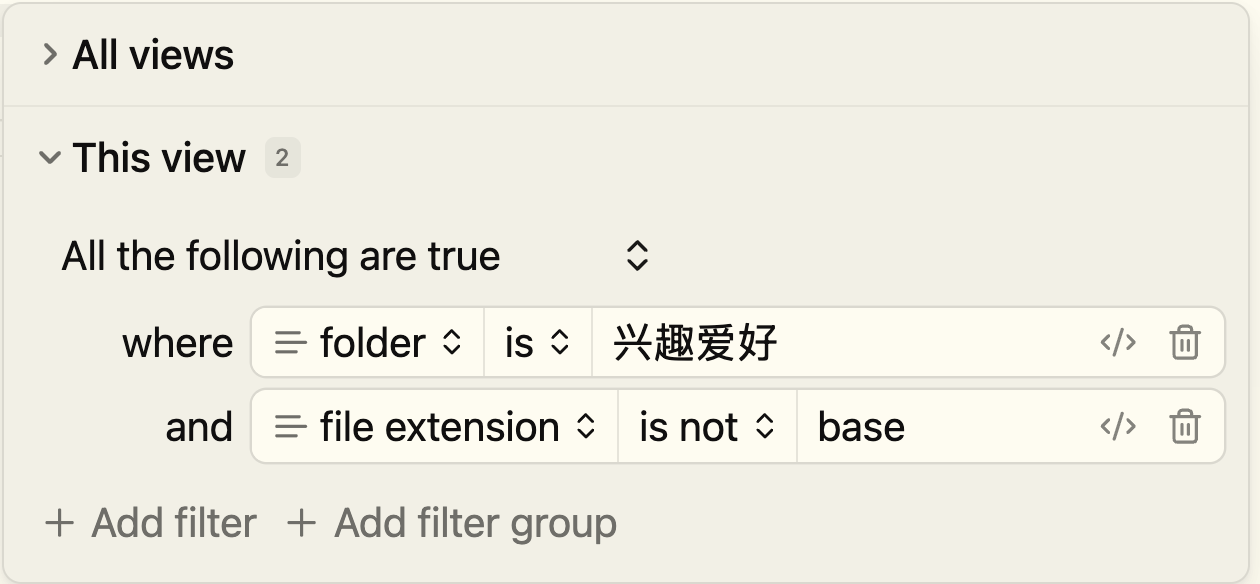
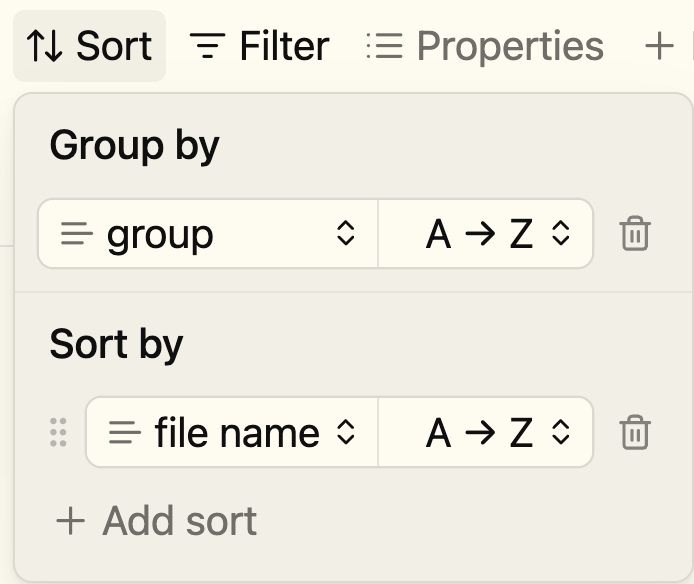

插件
要求:
- 关闭安全模式
插件怎么下 ?
考虑到魔法是一件有点麻烦的事情,所以推荐两种途径。
- 资源网站下载
我使用的是 PKMer,网站创办者之一 Whyl 同时也是主题 BlueTopaz 的作者,团队也开发了许多功能丰富的插件。 - GitHub
在上面找相关插件的 repo,不过比较麻烦。所以个人更推荐第一种。
插件分享
- 美化类
- Widgets(时钟、格言等。非必需。)
- Homepage (将某个文档作为主页,打开 Ob 默认打开该文档)
- Mininal & Mininal Theme Settings(主题)
- 辅助类
- Easy Typing(打字更省力。可配置性强)
- Latex Suite(Latex加强)
- Open In New Tab(如其名。不用再
ctrl/cmd + 左键单击)
配置建议
- 快捷键
我重新分配了所有日常使用频率高的快捷键(如快速切换/切换视图/左右分屏 等,其他一律用命令面板控制)
- 核心插件
最开始可以全部打开,之后根据自己的使用频率增删。
snippets
双栏样式(最大程度利用空间)
注:主要由 AI 完成。
 Obsidian作为纯文本编辑器,虽然内嵌html完全没问题,但为了响应速度和纯净的编辑体验,请不要大量频繁地内嵌html(否则完全可以用富文本编辑器。
/* 分栏布局 */
/* 使用方式1(默认两栏各占50%)
<div class="col">
  <div class="col text">左侧文本……</div>
  <div class="col text">右侧文本……</div>
</div>*/
/* 使用方式2(等高图片列)
<div class="col equal-height"> /* equal height 可以不写 */
  <div class="col img"><img src="/路径/图1.png" alt=""></div>
  <div class="col img"><img src="/路径/图2.png" alt=""></div>
</div>*/
/* 使用方式3(图片40%文本60%)
<div class="col img-40"> /* img-40 可以不写*/
  <div class="col img"><img src="/路径/图.png" alt=""></div>
  <div class="col text">右侧文本内容……</div>
</div>*/

/* 兼容:纯文本 / 纯图片 / 图文混排 的两栏布局(增强版) */

.markdown-rendered .col {
  display: flex;
  gap: 1rem;
  align-items: flex-start;
  flex-wrap: wrap;
  box-sizing: border-box;
}

/* 默认两栏各占 50%(避免换行时略作收缩) */
.markdown-rendered .col > .col {
  flex: 1 1 calc(50% - 0.5rem);
  min-width: 140px;
  padding: 10px;
  box-sizing: border-box;
}

/* 文本列:保持内联内容自然流式排列 */
.markdown-rendered .col > .col.text {
  display: flex;
  flex-direction: column;
  justify-content: flex-start; /* 改为 center 可垂直居中 */
}

/* 图片列:图片默认填满列宽,列宽上限设为 50% */
.markdown-rendered .col > .col.img {
  flex: 1 1 calc(50% - 0.5rem);
  max-width: 50%;
}

/* 支持 Markdown 渲染出的 <figure> 包裹结构 和 直接 <img> */
.markdown-rendered .col .col img,
.markdown-rendered .col .col figure,
.markdown-rendered .col .col figure img {
  width: 100%;
  height: auto;
  display: block;
  object-fit: cover;
  margin: 0;
  box-sizing: border-box;
  border-radius: 6px;
}

/* 当两侧都是图片并希望等高展示,可让图片容器成为相同高度的 flex 项 */
.markdown-rendered .col.equal-height {
  align-items: stretch;
}
.markdown-rendered .col.equal-height > .col {
  display: flex;
}
.markdown-rendered .col.equal-height .col img,
.markdown-rendered .col.equal-height .col figure {
  width: 100%;
  height: 100%;
  object-fit: cover;
}

/* 响应式:窄屏下自动堆叠为单列 */
@media (max-width: 700px) {
  .markdown-rendered .col,
  .markdown-rendered .col > .col {
    flex-basis: 100% !important;
    max-width: 100% !important;
    min-width: 0 !important;
  }
}

/* 如果需要一侧固定为窄列(例如图片 40% / 文本 60%),可在 HTML 加类 .img-40 */
.markdown-rendered .col.img-40 > .col.img {
  flex: 0 0 40%;
  max-width: 40%;
}
.markdown-rendered .col.img-40 > .col.text {
  flex: 1 1 calc(60% - 0.5rem);
}