做这个插件是因为想在 Obsidian 里用上 XMind 那样顺手的脑图,又不想把内容锁在单独的文件格式里。
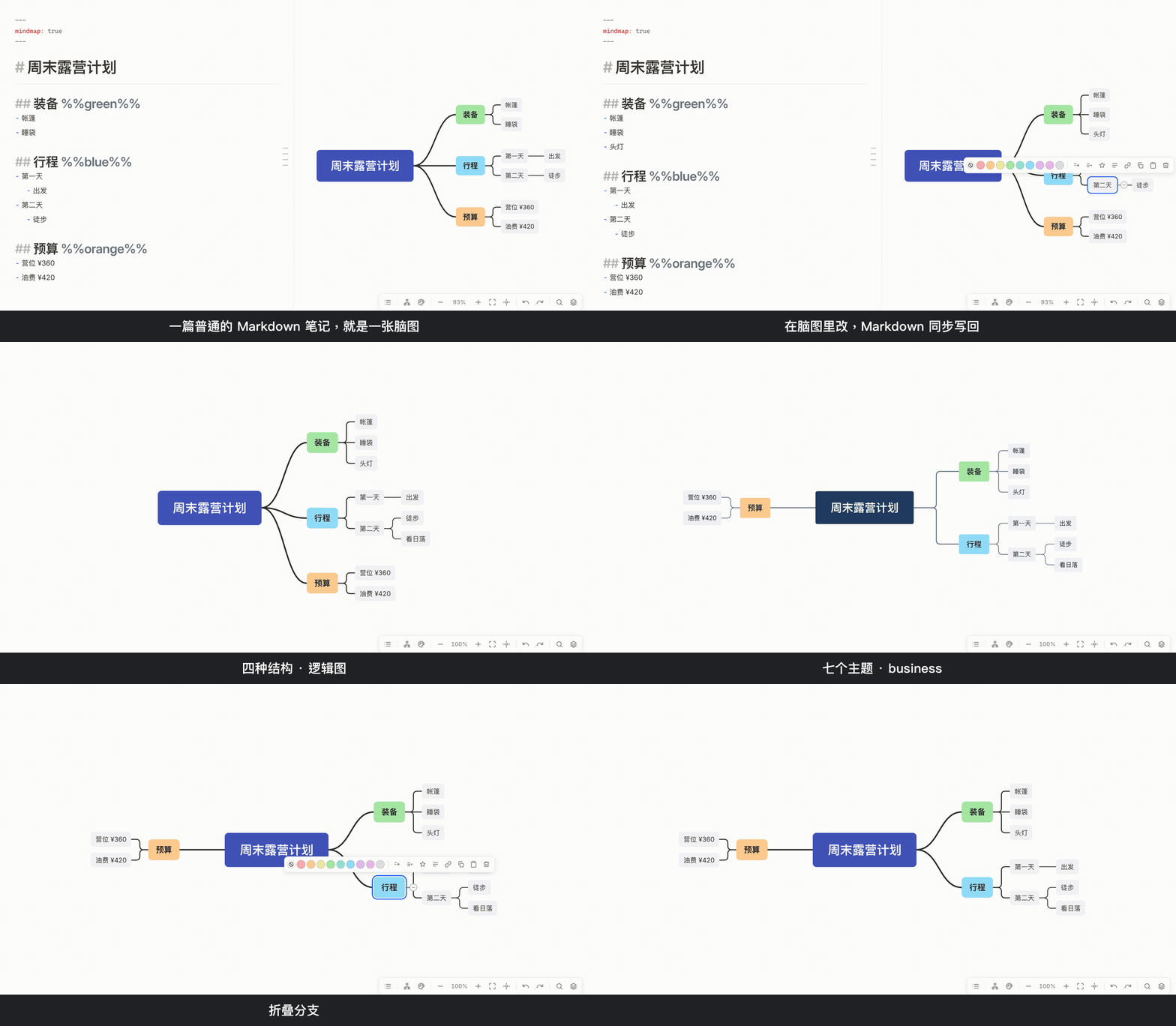
gogoga Mind Map 里,脑图就是一篇普通的 Markdown 笔记:标题和列表就是节点,脑图只是这篇笔记的另一种编辑方式。在脑图里改,笔记跟着变;在笔记里改,脑图也跟着变。不装插件、换个软件,这篇笔记照样能读。
能做什么
编辑像 XMind
- 单击选中、双击编辑,Tab 加子节点、Enter 加同级,拖动节点换位置或换上级
- 多选、框选,整组一起改颜色、拖动、升降级
- 外框、概要(概要后面还能挂子主题)、标注、关联线、自由主题
- 9 种结构:逻辑图、左右分布的思维导图、组织结构图、树形图,以及 5 种横向和纵向时间轴
- 7 套内置主题,都有深色模式;也能自己做主题,按层级改字号、颜色、边框、连线
- 撤销重做、⌘F 搜索节点、聚焦某个分支单独看
和 Obsidian 结合
- 节点里可以写
[[双链]]、#标签、公式、图片、任务复选框,也可以把 B 站、YouTube 视频嵌进节点 - 节点可以链接一篇笔记,按住 ⌘ 悬停能预览
- 节点下面写的段落就是备注,可以弹窗查看,也可以展开显示在节点下方
- 左边 Markdown、右边脑图分屏对照,选中节点时 Markdown 跳到对应那一行
- 普通笔记里写一个
mindmap代码块,就能嵌一张能直接编辑的小脑图;![[脑图笔记#某个分支]]只嵌入那一支 - 和 PDF++ 配合,边读 PDF 边把摘录加到脑图里,点节点跳回原文
其他
- 背诵模式:把
==高亮==遮住,点一下揭开,可以当复习卡用 - 节点里放表格,拖列宽、上底色、合并单元格
- 打开和转换
.xmind文件,导出 PNG、SVG - 手机和平板上也能完整编辑
安装
设置 → 第三方插件 → 浏览,搜索 gogoga Mind Map,安装后启用。命令面板里运行「新建思维导图」就能开始。
想快速上手,可以把仓库里的 examples 文件夹复制进库,其中「Mind Map 使用指南」用脑图打开,就是一张列出所有功能的脑图。
链接
- GitHub:GitHub - JackWeiGogoga/gogoga-mindmap: Obsidian plugin: edit Markdown notes as XMind-style mind maps. · GitHub
- 演示视频:https://www.bilibili.com/video/BV1nLJ267Ej5
- 最近两次更新的视频:在 B 站搜 BV1LYHM6uE8A、BV1juWy6EESk
还在持续更新。用着有问题或想要什么功能,可以在这个帖子里回复,或者到 GitHub 提 issue。