[!example] 插件名片
- 插件名称:CSS Snippet Designer
- 插件作者:JeffJBerry
- 插件版本:1.0.2(2026 年 10 月 1 日首发,截止至 2026 年 10 月 28 日,共发 3 版)
- 插件概述:Obsidian 的众多主题为用户带来了自定义外观和功能,但有些主题年久失修,或失之过重,对于想要减负,只想对基本外观进行自定义但又因为对 CSS 全无了解的用户来说,
CSS Snippet Designer插件提供的工作台能够对字体、标题、段落、颜色、阴影等元素进行可视化编辑并同步生成对应效果的 CSS 文件,让不懂 CSS 写作的小白也能轻松上手自定义心仪的外观,更可通过该插件为跳板,在实践中学习基本的 CSS 知识- 插件项目地址:点我跳转
- 国内下载地址:下载安装
基本用法
在命令面板中执行CSS Snippet Designer: Open in new tab命令后,可唤出工作台,在这里对 Obsidian 等视觉元素的修改会实时反馈到软件界面,建议执行CSS Snippet Designer: Open in right sidebar右侧边栏打开,以便在正文区打开笔记实时查看自定义效果
工作台共分五个选项卡,在左上方可以切换深色/浅色模式,每次只能自定义一种模式,切换深色/浅色模式会同步修改 Obsidian 的默认模式,点击右上方按钮可以显示/关闭正在修改的 CSS 源码
,启用插件便会自动在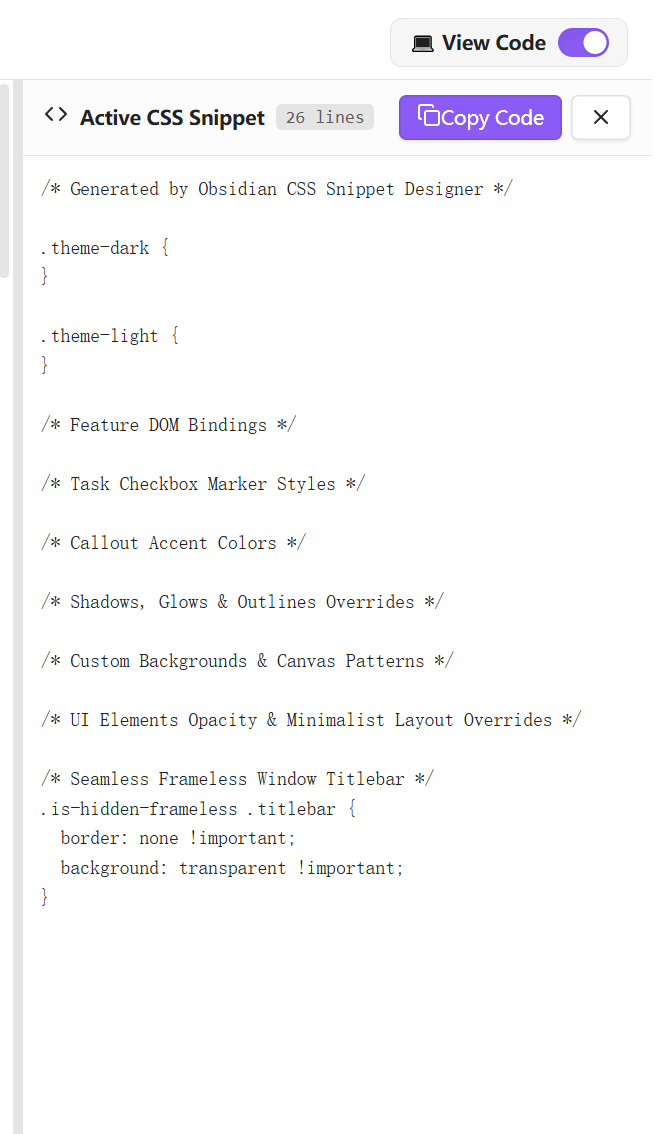
Obsidian 库\.obsidian\snippets下生成designer-output.css,每一次在工作台进行的修改都会即时写入到该文件中
[!NOTE] Preset 选项卡
![[Obsidian 插件 CSS Snippet Designer:让小白也能轻松通过调整 CSS 自定义 Obsidian 外观-图002.png]]
在本选项卡中,用户可以点击save current as preset按钮将已经完成自定义的 css 保存为预设模板
在下方区域中,插件已经内置了一些模板,点击Apply preset按钮可以直接应用它,不喜欢的话,可以点击每个右上角按钮已经完成自定义的 css 覆盖它或直接删除
[!NOTE] Typography 选项卡
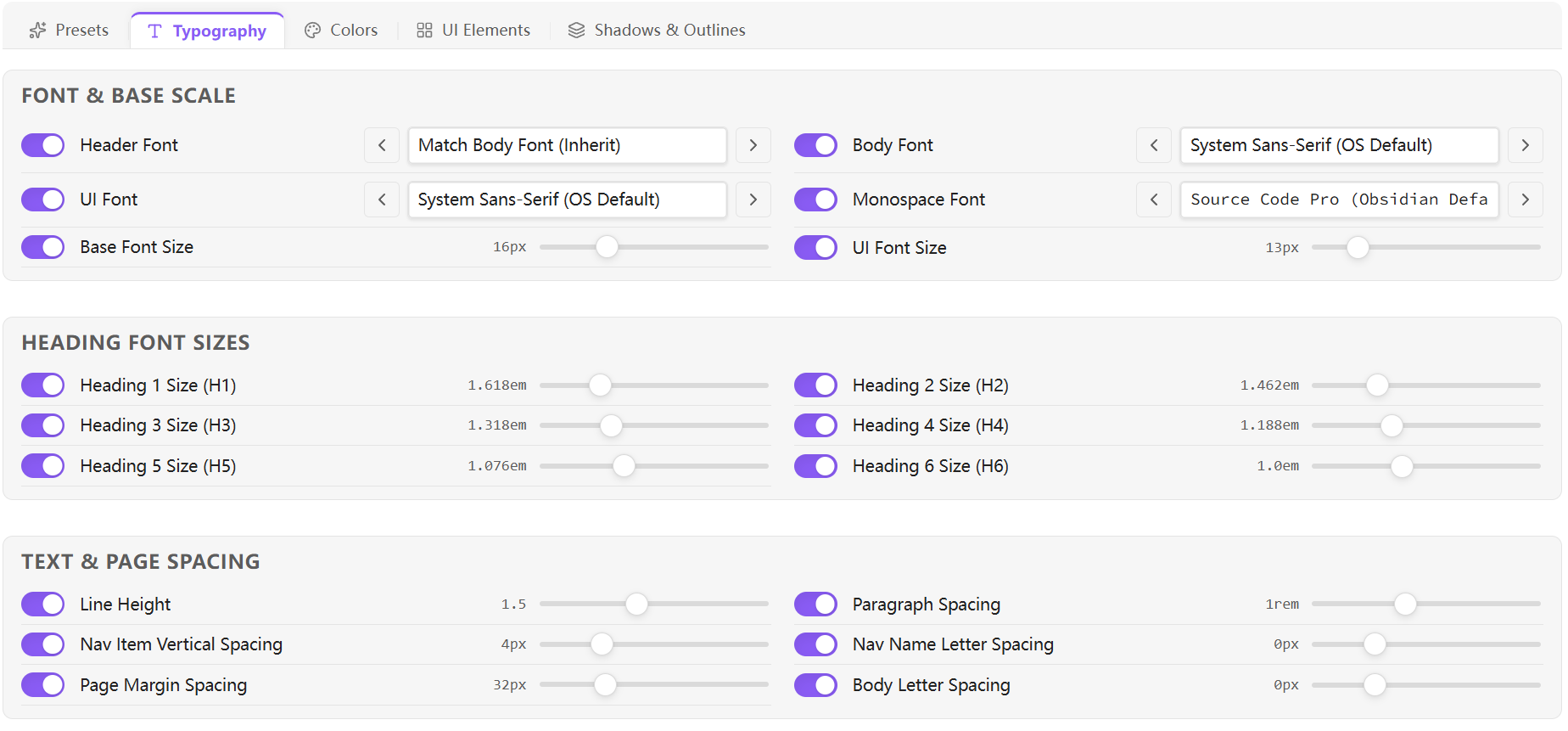
FONT & BASE SCALE
Header Font:如启用,则在下拉菜单中选择标题字体Body Font:如启用,则在下拉菜单中选择正文字体UI Font:如启用,则在下拉菜单中选择软件界面字体Monospace Font:如启用,则在下拉菜单中选择等宽字体Base Font Size:如启用,则在拖动条中指定基础字体大小UI Font Size:如启用,则在拖动条中指定软件界面字体大小Heading Font Sizes:如启用,则在拖动条中指定各级标题字体大小Text & Page Spacing
Line Height:如启用,则在拖动条中指定行高Paragraph Spacing:如启用,则在拖动条中指定段间距Page Margin Spacing:如启用,则在拖动条中指定正文与编辑器边界之间的间距Nav Item Vertical Spacing:如启用,则在拖动条中指定导航项垂直间距Nav Name Letter Spacing:如启用,则在拖动条中指定导航名间距Body Letter Spacing:如启用,则在拖动条中指定正文字符间距
[!NOTE] Colors 选项卡
BASE PALETTE
Body Text Color:如启用,则在方框中选择正文文字的颜色Accent Color:如启用,则在方框中选择链接、按钮或活跃状态的强调颜色Secondary Accent Color:如启用,则在方框中选择 muted text 或提示性图标的颜色Primary Background:如启用,则在方框中选择编辑器和阅读器的背景颜色Secondary Background:如启用,则在方框中选择侧边栏、标签页或弹窗的背景颜色Top Bar(Focused):如启用,则在方框中选择顶栏聚焦色Match Top Bar When Unfocused:如启用,则窗口失去焦点和不失去焦点时保持同色Top Bar(Unfocused):只有在不启用上一选项时才可用,如启用,则在方框中选择顶栏未聚焦色BUTTONS & INTERFACE
Buttons & Interface
Button Hover Background:如启用,则在方框中选择按钮悬停背景颜色Accent Button Hover:如启用,则在方框中选择强调按钮悬停色Status Bar Background:如启用,则在方框中选择状态栏背景色Status Bar Text Color:如启用,则在方框中选择状态栏文字颜色Scollbar Handle:如启用,则在方框中选择滚动条滑块颜色Scrollbar Active / Hover Handle:如启用,则在方框中选择滚动条悬停 / 拖动时颜色HEADING TEXT
Heading Color progressionColor Style:选择标题文字颜色是渐变色(Gradient)还是纯色(Solid)Gradient Palette:需要上一选项选择渐变色,在方框中选择起始色,可点击+ 3rd Color按钮选择中间色BORDERS & DIVIDERS
Borders & Dividers:如启用,则在方框中选择全局边框和分隔线颜色Border Hover Glow:如启用,则在方框中选择边框悬停色Border Focus Accent:如启用,则在方框中选择边框聚焦色Workspace Leaf Resize Handle:如启用,则在方框中选择拖拽窗格时的分隔条颜色Workspace Leaf Resize Handle Hover:如启用,则在方框中选择悬停/拖动分隔条时的颜色Workspace Leaf Border:如启用,则在方框中选择窗格边框颜色Workspace Leaf Hover Border:如启用,则在方框中选择悬停于窗格边框上时的颜色NAVIGATION
Navigation Tree:如启用,则将核心插件文件列表中的每个文件夹用方框包裹以示区别
-Include Subfolders:如启用,则子文件夹也将被包裹在方框中
-Subfolder Colors:如启用,则在FILL方框中选择背景色,在OUTLINE方框中选择边框色
SURFACE FILL
Fill Style:选择背景色是渐变色还是纯色Gradient Color:如上一选项选择渐变色,在方框中选择起始色,可点击+ 3rd Color按钮选择中间色Items In Gradient:在拖动条中指定一个渐变循环影响的文件夹数量Fill Color:如上一选项选择纯色,在方框中选择背景色OUTLINE
Outline Style:选择边框色是渐变色还是纯色Gradient Color:如上一选项选择渐变色,在方框中选择起始色,可点击+ 3rd Color按钮选择中间色Border Color:如上一选项选择纯色,在方框中选择边框色Stroke Width:在拖动条中指定边框的宽度Corner Radius:在拖动条中指定方框的圆度Nav Item Text Color:如启用,则在方框中选择文件(夹)名称文字颜色Nav Item Hover Background:如启用,则在方框中选择鼠标悬停于文件(夹)上时的背景颜色Nav Active Note Color:如启用,则在方框中选择当前文件在文件列表中的背景颜色Nav Active Note Text Color:如启用,则在方框中选择当前文件的文件名在文件列表中的文字颜色Nav Item Font Size:如启用,则在拖动条中指定当前文件的文件名在文件列表中的字号Nav Indentation Guide Color:如启用,则在方框中选择缩进参考线的颜色TABS
Active Tab Background:如启用,则在方框中选择当前标签页的页头的背景颜色Active Tab Text Color:如启用,则在方框中选择当前标签页的页头的文字颜色Tab Outline & Curve Color:如启用,则在方框中选择当前标签页的页头的边框颜色Tab Icon Outline:如启用,则在方框中选择包裹当前标签页的页头图标的边框颜色Tab Bottom Slope Curve Radius:如启用,则在拖动条中指定当前标签页的页头底部的圆度Navigation Icon Corner Radius:如启用,则在拖动条中指定择当前标签页的页头图标的圆度SEARCH BAR
Search Bar Fill Color:如启用,则在方框中选择搜索栏的背景颜色EDITOR
Text Selection Background:如启用,则在方框中选择编辑器中选中的文字的背景颜色Highlight Color:如启用,则在方框中选择编辑器中高亮的文字的背景颜色Spellcheck Underline Color:如启用,则在方框中选择波浪线的颜色Active Line Highlight:如启用,则在方框中选择光标所在行的背景颜色Line Number Gutter Color:如启用,则在方框中选择行号颜色Line Number Hover Color:如启用,则在方框中选择鼠标悬停于行号上时的颜色Indentation Guide Color:如启用,则在方框中选择缩进参考线颜色Active Scope Indent Guide:如启用,则在方框中选择光标所在层级的缩进参考线颜色Indentation Guide Width:如启用,则在拖动条中指定缩进参考线的宽度Hover Background Highlight:CHECKBOXES & TASKS
Checkbox Fill Color:如启用,则在方框中选择复选框的背景颜色Checkbox Border Color:如启用,则在方框中选择复选框的边框颜色Task Checkmark Color:如启用,则在方框中选择完成符号的颜色Task Checkbox Size:如启用,则在拖动条中指定复选框的大小Task Checkbox Radius:如启用,则在拖动条中指定复选框的圆度MARKDOWN ELEMENTS
LINKS
Internal Wiki Link Color:如启用,则在方框中选择内部维基链接的文字颜色Internal Link Hover Color:如启用,则在方框中选择鼠标悬停于内部维基链接上时文字的颜色External Link Color:如启用,则在方框中选择外部链接的文字颜色Unresolved Link Color:如启用,则在方框中选择指向未创建笔记链接的文字颜色CODE & CODE BLOCKS
Inline Code Text Color:如启用,则在方框中选择行内代码文字颜色Inline Code Background:如启用,则在方框中选择行内代码背景颜色Code Block Background:如启用,则在方框中选择代码块背景颜色Code Block Text Color:如启用,则在方框中选择代码块文字颜色BLOCKQUOTES
Blockquote Border Color:如启用,则在方框中选择引用块的参考线颜色Blockquote Bar Thickness:如启用,则在拖动条中指定引用块的参考线宽度TAG PILLS
Tag Roundness (Border Radius):如启用,则在拖动条中指定标签胶囊的圆度Tag Font Size:如启用,则在拖动条中指定标签字体的大小Tag Text Color:如启用,则在方框中选择标签文字的颜色Tag Background Color:如启用,则在方框中选择标签胶囊的背景色Tag Horizontal Padding:如启用,则在拖动条中指定胶囊的长度Tag Vertical Padding:如启用,则在拖动条中指定胶囊的高度CALLOUTS
CALLOUT STYLE
Callout Corner Radius:如启用,则在拖动条中指定标注的圆度Callout Left Border Width:如启用,则在拖动条中指定标注的左边框线宽度Callout Background Opacity:如启用,则在拖动条中指定标注的背景透明度Callout Icon Size:如启用,则在拖动条中指定标注图标的大小CALLOUT COLORS
Question / Help / FAQ Callouts:如启用,则在方框中选择提示词为Question / Help / FAQ的标注的背景颜色Warning / Caution Callouts:如启用,则在方框中选择提示词为Warning / Caution的标注的背景颜色Danger / Failure / Bug Callouts:如启用,则在方框中选择提示词为Danger / Failure / Bug的标注的背景颜色Example Callouts:如启用,则在方框中选择提示词为Example的标注的背景颜色Quote / Cite Callouts:如启用,则在方框中选择提示词为Quote / Cite的标注的背景颜色CONTEXT MENUS
Menu Background Color:如启用,则在方框中选择右键菜单的背景颜色Menu Border Color:如启用,则在方框中选择右键菜单的边框颜色Menu Item Text Color:如启用,则在方框中选择右键菜单的文字颜色Menu Item Hover Background:如启用,则在方框中选择鼠标悬浮于右键菜单某项上时的背景颜色Menu Item Hover Text Color:如启用,则在方框中选择鼠标悬浮于右键菜单某项上时的文字颜色Menu Corner Radius:如启用,则在拖动条中指定右键菜单的圆度TABLES
Table Header Background:如启用,则在方框中选择表格首行的背景颜色Zebra Table Alt Row:如启用,则在方框中选择表格其它行的背景颜色GRAPH VIEW
Resolved Node Color:如启用,则在方框中选择关系图谱中已创建笔记的节点的颜色Unresolved Node Color:如启用,则在方框中选择关系图谱中未创建笔记的节点的颜色Focused / Selected Node Color:如启用,则在方框中选择关系图谱中聚焦/选中节点的颜色Tag Node Color:如启用,则在方框中选择关系图谱中标签节点的颜色Attachment Node Color:如启用,则在方框中选择关系图谱中附件节点的颜色Edge / Link Color:如启用,则在方框中选择关系图谱中连线的颜色Node Label Text Color:如启用,则在方框中选择关系图谱中节点标签文字的颜色Graph Controls Panel Width:如启用,则在拖动条中指定左侧控制面板的宽度

[!NOTE] UI ELEMENTS 选项卡
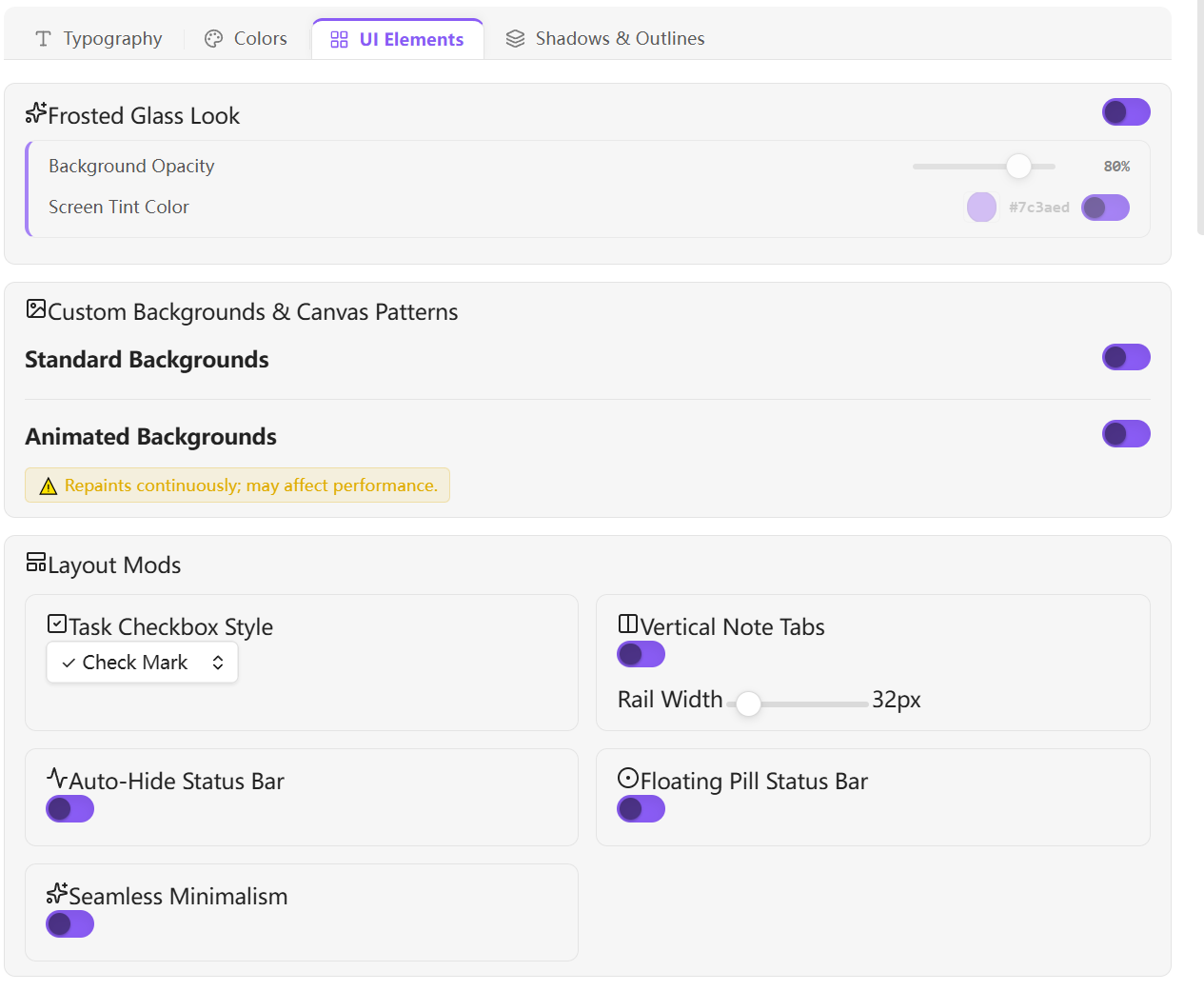
Frosted Glass Look:如启用,则为软件界面添加磨砂玻璃效果(注意:此效果会消耗大量性能!)Background Opacity:如启用,则在拖动条中指定背景透明度Screen Tint Color:如启用,则在方框中选择屏幕着色Standard Backgrounds & Canvas Patterns
Standard Backgrounds:如启用,则可以为软件界面设置背景纹理
Pattern Style:在下拉菜单中选择软件界面的背景纹理Area:在下拉菜单中选择上一选项中纹理的作用区域Pattern Size / Spacing:在拖动条中指定纹理的大小Pattern Opacity:在拖动条中指定纹理的透明度Pattern Tint Color:在方框中选择纹理的颜色Motion Animation:在下拉菜单中选择纹理的动画Color Animation:在下拉菜单中选择纹理颜色的动画Animation Speed:在拖动条中指定动画的速度Gradient Mode:选择是否启用渐变色Animated Backgrounds:如启用,则可以为软件界面设置动画背景
Animated Backgrounds:在下拉菜单中选择软件界面的动画背景
Area:在下拉菜单中选择上一选项中动画的作用区域Pattern Size/Spacing:在拖动条中指定动画的大小Pattern Opacity:在拖动条中指定动画的透明度Pattern Tint Color:在方框中选择动画的颜色Animated Pattern Speed:在拖动条中指定动画的帧速度Layout Mods
Task Checkbox Style:在下拉菜单中选择复选框的样式
Vertical Note Tabs:如启用,则标签页的页头呈竖向排列
Rail Width:在拖动条中指定页头的宽度Auto-Hide Status Bar:如启用,则自动隐藏状态栏Floating Pill Status Bar:如启用,则为状态栏应用浮动胶囊样式Seamless Minimalism:如启用,则启用无缝极简样式Individual UI Element Opacity Sliders:反正就是调各种透明度好累啊不想写了跳过
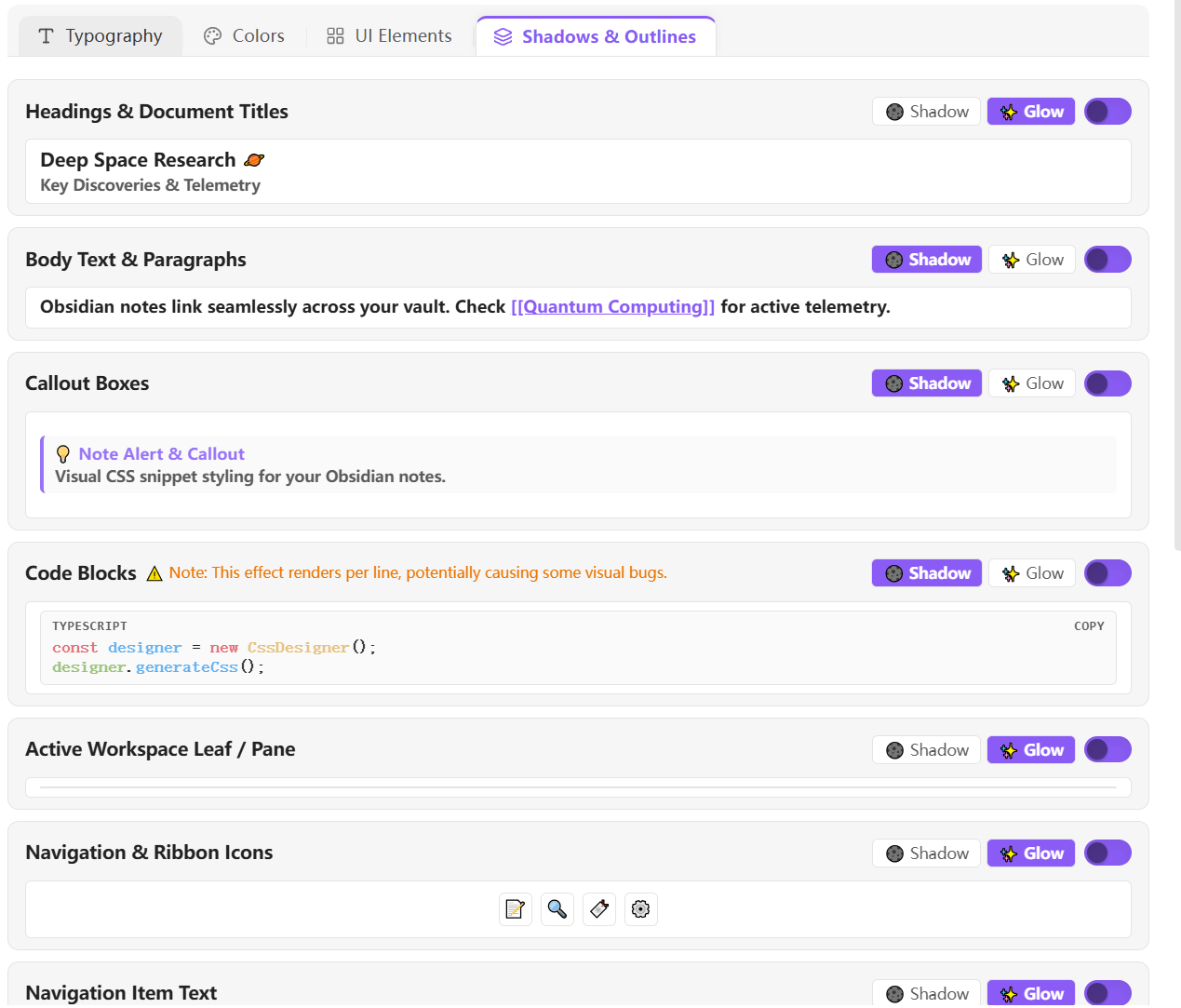
[!NOTE] Shadows & Outlines 选项卡,下面的子选项几乎一样,为省事起见,仅列举每个子选项的特殊选项,每个子选项卡开头都会实时渲染效果可供预览
Headings & Document Titles:
X Offset:在拖动条中指定文件标题和小标题的阴影/辉光的水平偏移Y Offset:在拖动条中指定文件标题和小标题的阴影/辉光的垂直偏移Blur Radius:在拖动条中指定文件标题和小标题的阴影/辉光的模糊半径Color:在方框中选择阴影/辉光的颜色Opacity:在拖动条中指定阴影/辉光的透明度Color Gradient:如启用,则阴影/辉光采用渐变色
Secondary Color:在方框中选择第二颜色Animate Flow:如启用,则渐变色会持续循环流动Outline
Outline Width:在拖动条中指定阴影/辉光边框的宽度Outline Color:在方框中选择颜色Outline Gradient:如启用,则采用渐变色Secondary Color:在方框中选择第二颜色Animation
Preset:在下拉菜单中选择阴影/辉光的动画类型Speed:在拖动条中指定动画的播放速度Body text & Paragraphs:如启用,则对正文文字和段落的阴影/辉光进行设置,子选项与上面没有什么区别,自行参考Callout Boxes:如启用,则对标注的阴影/辉光进行设置Code Blocks:如启用,则对代码块的阴影/辉光进行设置Active Workspace Leaf / Pane:如启用,则对当前工作区的边框的阴影/辉光进行设置Navigation & Ribbon Icons:如启用,则对导航栏或侧边栏图标的阴影/辉光进行设置Navigation Item Text:如启用,则对导航项文字的阴影/辉光进行设置Navigation Item Boxes:如启用,则对导航项边框的阴影/辉光进行设置Canvas Cards:如启用,则对核心插件白板中卡片的阴影/辉光进行设置Pane & Navigation Dividers:如启用,则对各面板分隔线的阴影/辉光进行设置Workspace Leaf Resize Handle Hover:如启用,则对鼠标悬浮于面板间可拖拽调整大小的分隔线的阴影/辉光进行设置
设置说明
Menu navigation displayShow tab icons:如启用,则在选项卡前显示图标Compact navigation tabs:如启用,则工作台每行之间排列会更加紧凑
Configurable navigation tabs:在下方选择要显示的选项卡Desktop translucency (Windows / macOS)Enable native window translucency:如启用,则将 Windows 10/11 的亚克力或云母材质应用于 Obsidan 界面Windows translucency material:在下拉菜单中选择 Windows 系统中应用的背景材料风格Reset navigation tabs:点击以重置选项