[!example] 插件名片
基本用法
在命令面板中执行MindEdit: Basculer entre Markdown et mindmap命令,即可将当前笔记切换至思维导图视图,再次执行命令可切换回编辑器视图
切换前后:
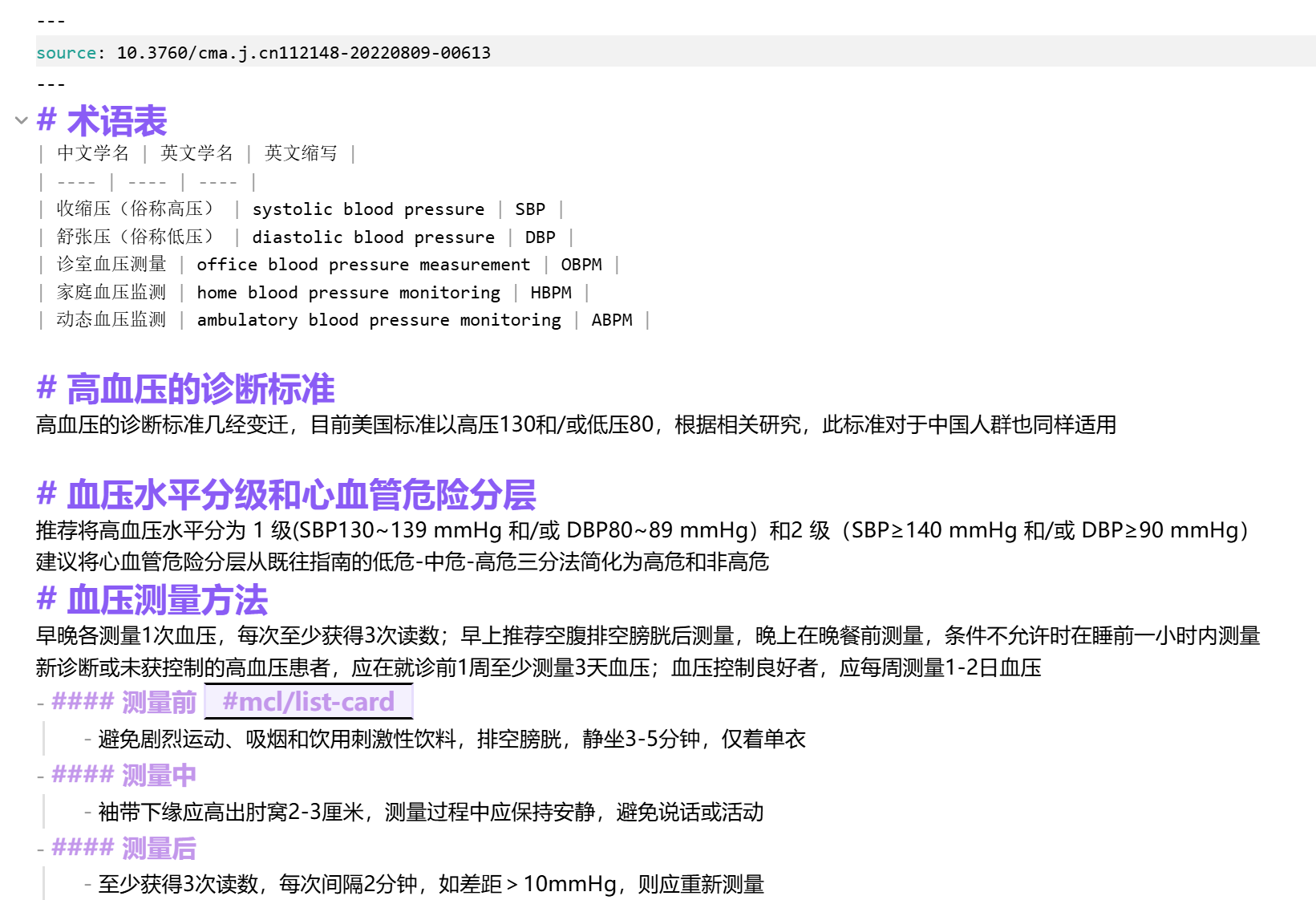
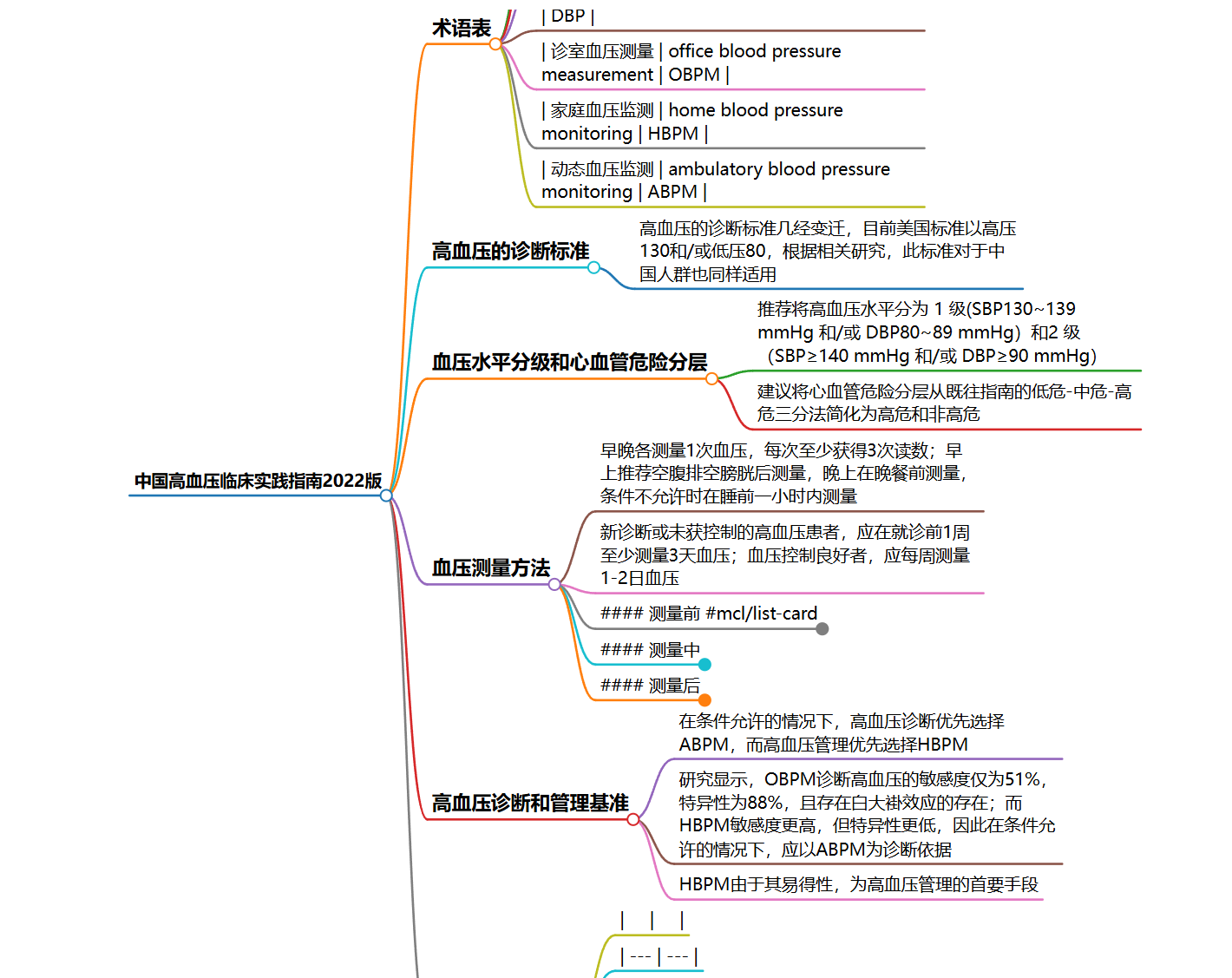
如果想让笔记在打开时默认切换到思维导图视图,在笔记属性中添加mindmap: true即可实现
[!NOTE]
MindEdit是如何读取并渲染 Markdown 文件的?
Markdown 语法 思维导图渲染方式 文件名 初始节点 # 小标题节点和层级,其内容跟着它走 - 无序列表节点,列表符号不会被渲染 列表缩进 层级向下 1. 有序列表节点,列表符号会被渲染 行首 [x]/[ ]可点击的复选框 没有列表的缩进 跟随上一行文本 没有列表标识符,也没有小标题的一行 节点 代码框 完全被无视 **加粗**和*斜体*在节点中被渲染,不显示标识符 `行内代码`~~高亮~~<mark>下划线</mark>在节点中被渲染,不显示标识符 [[内部链接]]#标签纯文本显示,不渲染
[!NOTE] 如何通过键盘实现快捷操作
快捷键 功能 ↓↑在同级节点间移动,可穿过不同分支 ←回到亲节点 →如当前节点处于折叠状态则先将其展开,否则移动到子节点 空格折叠/展开当前节点子节点 Alt+Home折叠除当前节点以外全部节点 Alt+End展开当前节点以下全部节点 End编辑文本,光标移至行末 Home编辑文本,光标移至行首 Enter在下方新建同级节点 Shift+Enter在上方新建同级节点 Tab在当前节点下新建子节点,位于最后 Shift+Tab在当前节点及其亲节点之间插入一个节点 Delete删除当前节点及其全部子节点 Ctrl+←sort d’un niveau : le nœud devient le dernier frère de son parent Ctrl+→rentre d’un niveau : le nœud devient le dernier enfant de son frère précédent Ctrl+↑Ctrl+↓将当前节点及其子节点在同层级上下移动 Ctrl+1…Ctrl+6赋予当前节点对应的标题层级 Ctrl+Z/Ctrl+Y撤销/重做
[!NOTE] 如何通过鼠标实现快捷操作
快捷行为 功能 单击折叠状态下的某节点 选中该节点并展开 单击展开状态下未被选中的某节点 选中该节点 单击展开状态下已被选中的某节点 折叠该节点 点击节点右边的圆点 折叠或展开 双击节点 编辑节点文本 鼠标滚轮 放大缩小
[!NOTE] 如何编辑节点内容
鼠标双击节点文本,或按Home/End即可编辑其内容,按Enter或点击其它区域确认修改,按Esc取消修改
选中文本后点击Ctrl+B或Ctrl+I可为其设置加粗或斜体
新建节点会默认展开,如果用户没有为其输入内容,则它会被删除