[!example] 插件名片
术语解说
Obsidian 原生支持 Mermaid 语法,它能让用户通过纯文本生成多种图表,方便迁移、分享和再编辑,但也正是其纯文本特性使得用户的编辑体验存在割裂感,用好它需要花费较长时间进行学习,Mermaid flow插件在 Obsidian 中提供了可视化编辑流程图的解决方案,另外 Mermaid 官方也推出了网页端的可视化编辑器,不过免费用户有一定的限制
基本用法
[!NOTE] 如何在当前笔记中新建一个流程图?
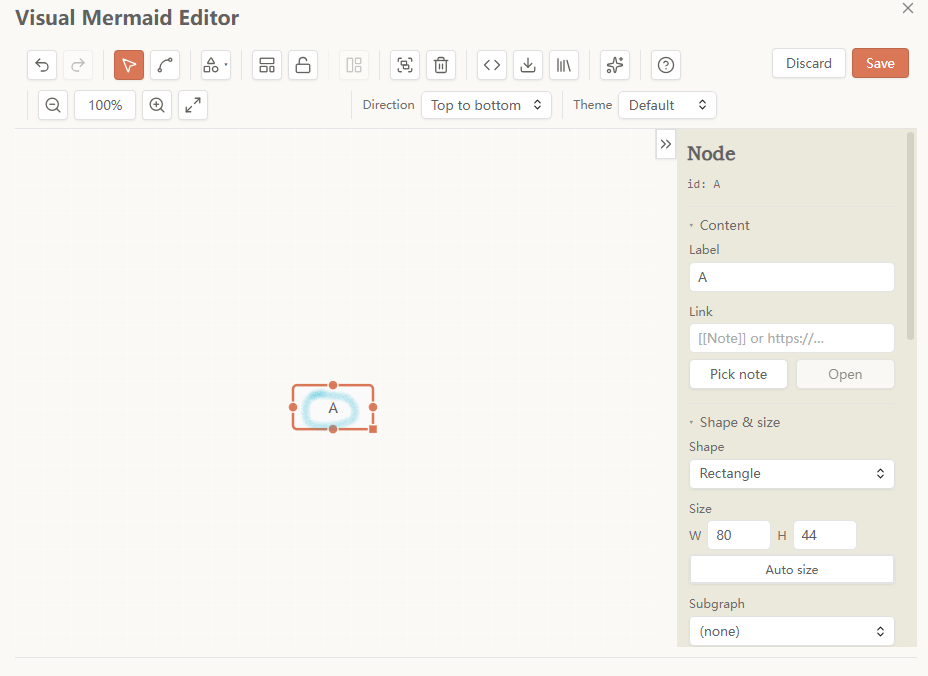
在命令面板中执行Mermaid Flow: Insert visual Mermaid diagram命令调出编辑器
点击工具栏的第五个按钮选择一个形状,或是右键点击空白处选择Add node here添加节点
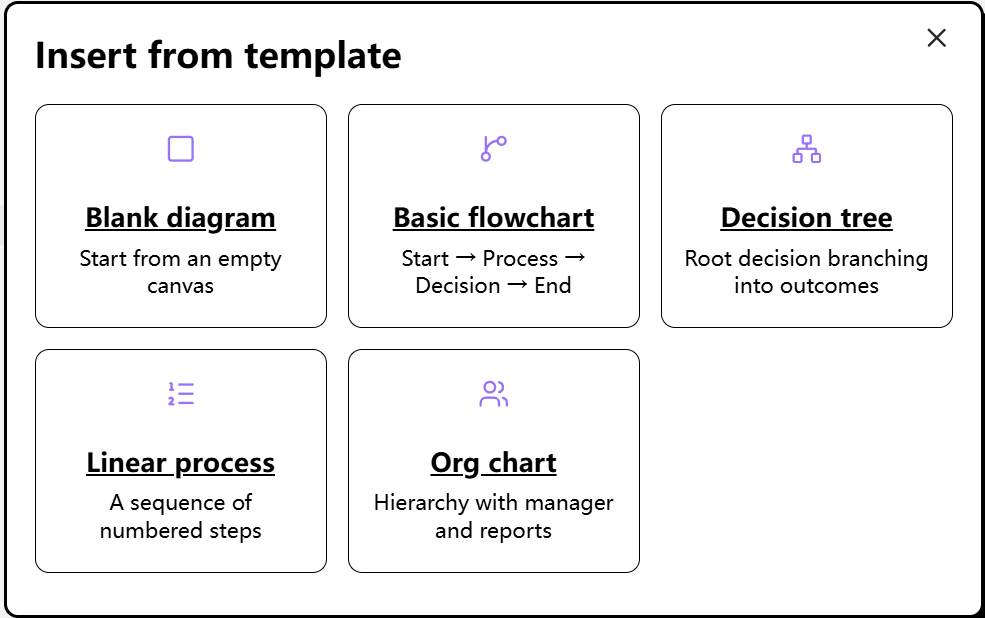
也可在命令面板中执行Mermaid Flow: Insert Mermaid diagram from template命令从系统内置的模板中快速生成流程图
[!NOTE] 编辑器介绍
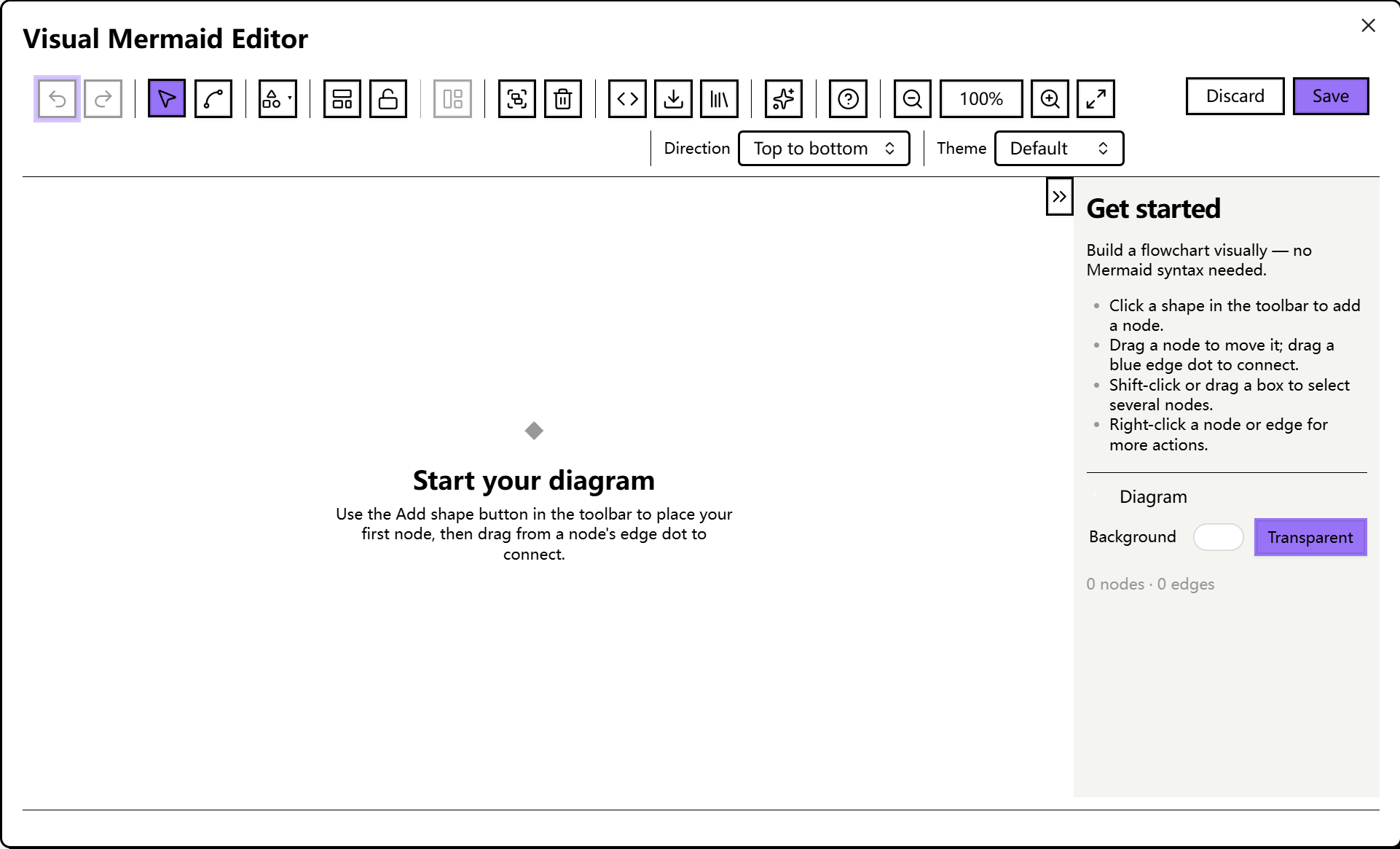
工具栏按钮从左到右依次为:撤销、重做、选择/移动、连接节点、选择节点形状、选择布局、锁定、将所选节点设置为 Subgrpah、删除所选节点、打开/关闭代码块(在下方打开当前流程图源码,在可视化界面进行的修改会实时同步到源码,在源码中进行的修改除非勾选Auto-apply选项,否则需要手动点击Apply to diagram按钮方可应用到可视化界面)、导出为.PNG/SVG文件、添加元素、快捷键一览、缩放、取消保存并关闭编辑器、保存
[!NOTE] 可以对节点进行哪些操作?
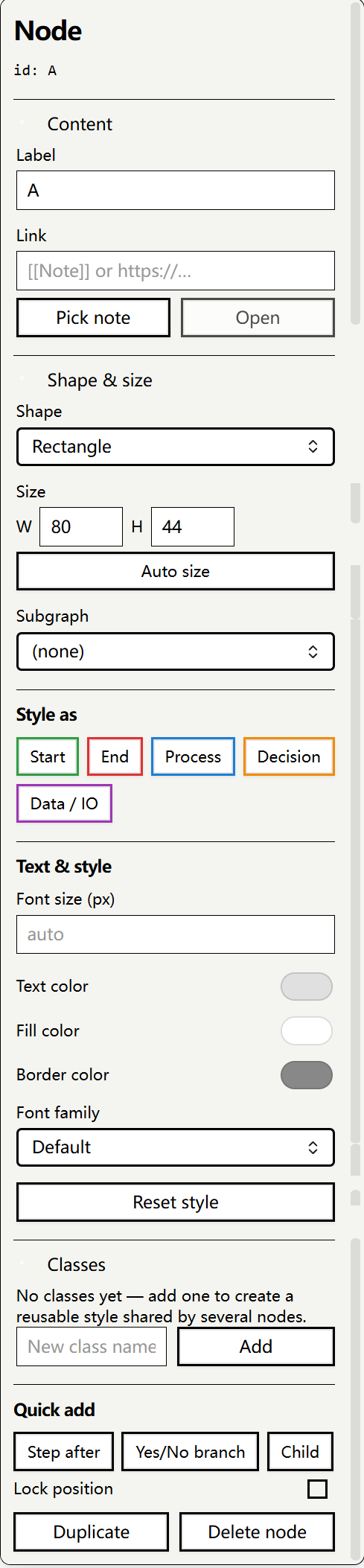
选中节点后会出现节点属性侧边栏
用户可在其中设置节点文字、所链接笔记、节点形状、节点尺寸、节点风格、文字大小(单位:像素)、文字/节点背景/边框颜色、快速添加子节点或是否选择
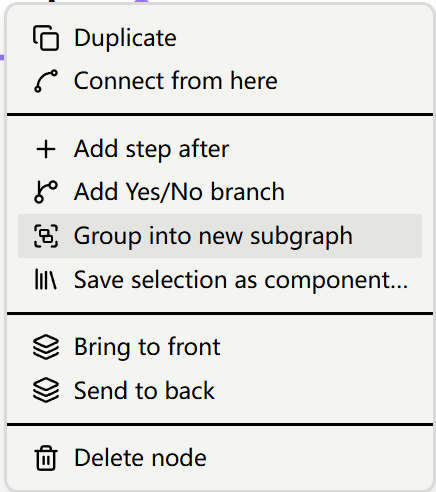
也可右键点击节点进行若干操作
设置说明
EditorOpen editor as:在下拉菜单中选择编辑器是以弹窗形式或标签页形式打开Toolbar style:在下拉菜单中选择编辑器的工具栏样式Properties panel style:在下拉菜单中选择节点属性侧边栏的显示方式,如选择Floating则默认隐藏,只有在选中任意节点时才会显示Open embedded pane as:如在Open editor as中选择Embedded pane选项,则在下拉菜单中选择编辑器的标签页是以分屏方式或普通的新标签页打开
Diagram defaultsDefault direction:在下拉菜单中选择新建流程图的默认方向Default node shape:在下拉菜单中选择新建节点的默认形状
BehaviorExport folder:空白栏中填入的文件夹路径将被视为插件导出的.PNG/SVG文件的默认存放路径Snap nodes to grid:如启用,则在拖动节点时,它会自动对齐网格Grid size:如启用了上一选项,则在拖动条中选择网格的大小(单位:像素)Auto-save(embedded pane):(仅在Open editor as中选择Embedded pane选项,而且是编辑已有流程图时时有效)如启用,则编辑器中进行的修改会被实时覆写回原文件Collapse property sections by default:如启用,在打开节点属性侧边栏时,各属性区域会默认折叠Auto-resize canvas to content:如启用,则编辑器的边界会根据节点的位置发生变化Remember node positions:如启用,则插件会在 Mermaid 代码中写入记录可视化编辑器中位置的注释,不会影响笔记正文中 Mermaid 图标的渲染
AI assistance:如启用,则可通过填写 AI api 自动生成 Mermaid 代码AI entry points:设置插件中的 AI 入口