[!example] 插件名片
术语解说
Side-Notes插件受到了 Sidenotes In Web Design一文中 关于 Tufte CSS的启发,笔者几年前发现了这篇文章,然而由于自己是计算机小白无法实现,曾经有一个 CSS 在一定程度上实现了这一效果,笔者也曾撰文介绍,但终究与我的期待有所出入,这次发现这个插件非常高兴,再次推荐对出版或排版感兴趣的网友都去阅读 Sidenotes In Web Design 一文
插件跟 Tufte CSS 一样,对sidenote和margin note进行了区分,前者为自动带有连续编码的边注,后者为不带连续编码的边注,详见此文
如图所示,边注可显示在正文的两侧,在实时预览模式下可直接在边注位置修改文本,支持加粗、斜体、行内代码和内外部链接语法
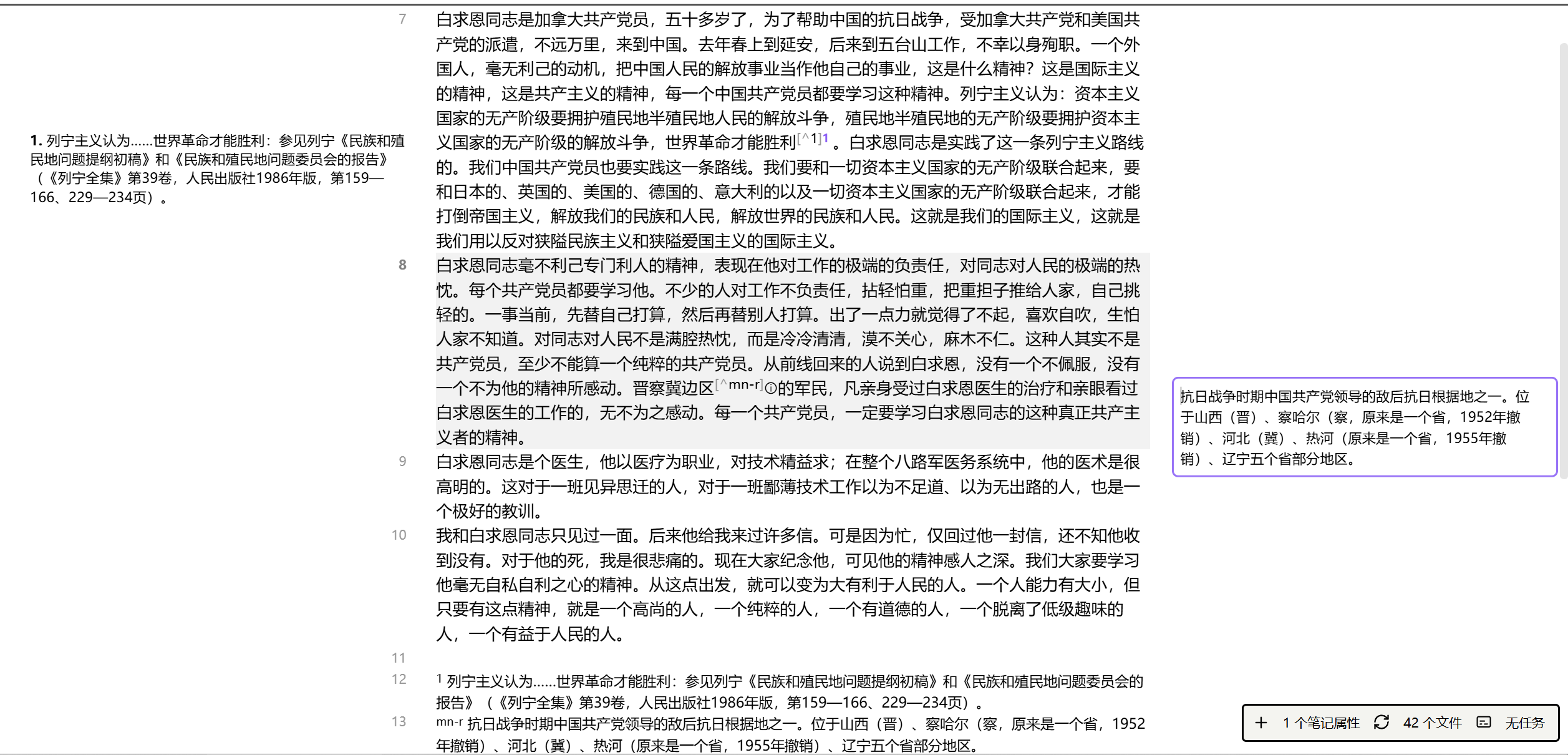
如在 Obsidian 设置→编辑器→显示中启用限制行宽选项,则在阅读模式下插件的显示效果很差
基本用法
[!NOTE] 如何添加 sidenote ?
在插件设置→Sidenote format中选择在正文中批注要以 html 还是脚注的语法添加,前者更适合需要网页发布的情况,后者为 Obsidian 原生语法,对文本的污染更小
如选择 html,则语法为被标注文本<span class="sidenote">标注文本</span>,在想要标注的文本后执行命令面板中的Side-notes: Insert sidenote命令
如选择脚注,则语法为被标注文本[^1],既可执行以上命令,也可在命令面板中直接执行系统自带的插入脚注命令
也可手写语法,就是比较麻烦且容易出错
如果想将边注添加于插件设置默认位置的对侧,语法为<span class="sidenote right">text</span>(左侧加left)或被标注文本[^1-l](右侧加-r)或在命令面板中执行Side-notes: Insert sidenote (opposite margin)命令
[!NOTE] 如何添加 margin note ?
如选择 html,则语法为<span class="sidenote margin-note">在想要标注的文本后执行命令面板中的Side-notes: Insert margin note命令
如选择脚注,则语法为[^mn-1]或[^mn-kitchen],既可执行以上命令,也可在命令面板中直接执行系统自带的插入脚注命令
如果想将边注添加于插件设置默认位置的对侧,写法同 sidenote,或在命令面板中执行Side-notes: Insert margin note (opposite margin)命令
插件作者使用 Digital-Garden 发布它的笔记,在 Obsidian 库下的/digital-garden/custom-styles.css文件似乎可以用来为其实现相同的边注效果(笔者未验证)
设置说明
Sidenote formatSidenote format:在下拉菜单中选择在正文中批注要以 html 还是脚注的语法添加
If using footnotesHide footnotes:如启用,则在正文末尾不显示脚注内容Hide footnote numbers in text:如启用,则在正文中不显示传统脚注序号[^数字]
DisplaySidenote position:在下拉菜单中选择边注是显示在正文的左边还是右边Show sidenote numbers:如启用,则边注和正文中都会显示批注编码Number style:在下拉菜单中选择编码的格式(数字、罗马数字、英文字母)Number badge style:在下拉菜单中选择编码的样式Number color:在空白栏中填入编码的颜色,留空则为主题默认
Width & SpacingSidenote anchor:在下拉菜单中选择边注是靠近文本还是编辑器边缘Minimum/Maximum sidenote width:在拖动条中选择边注的最小/最大宽度Minimum gap between sidenote and text:在拖动条中选择边注与正文的最小间隔Minimum gap between sidenote and editor edge:在拖动条中选择边注与编辑器边缘的最小间隔Gap drift factor:在拖动条中选择间隔随编辑器的宽度变化的变化比率
BreakpointsHide below width:在空白栏中填入一个数,如果边注的宽度小于此数,则隐藏边注(单位:像素)Compact below width:在空白栏中填入一个数,如果边注的宽度小于此数,则使用紧凑排版(单位:像素)Full width above:在空白栏中填入一个数,如果边注的宽度大于此数,则显示完全宽度(单位:像素)
TypographyFont size:在拖动条中选择字体的尺寸百分比Font size (compact mode):在拖动条中选择字体在紧凑排版下的尺寸百分比Lineheight:在拖动条中选择行高Sidenote text color:在空白栏中填入边注内容的字体颜色Sidenote hover color:在空白栏中填入悬浮窗中边注内容的字体颜色Text alignment:选择边注内容的对齐方式
BehaviorCollision spacing:在拖动条中选择相邻边注之间的最小间距(单位:像素)Enable smooth transitions:Reset numberings per heading:如启用,则每过一个小标题,边注自动重新编号Include sidenotes in PDF export:如启用,则在导出 PDF 时,保持边注排版导出
Margin noteMargin note display:在下拉菜单中选择是显示margin note还是仅在正文中显示一个标注符号,鼠标点击后方显示批注内容Margin note popover icon:如在上一选项中选择仅在正文中显示标注符号,则在此选项空白栏中填入的 Unicode 字符将被视为该标注符号- ``