[!example] 插件名片
基本用法
[!NOTE] 如何插入不同类型的 Callout?
常规 Callout:> [!note]
标题 Callout:## [!note]
行内 Callout:在一句话中插入[!note]


[!NOTE] 如何对 Callout 进行自定义?
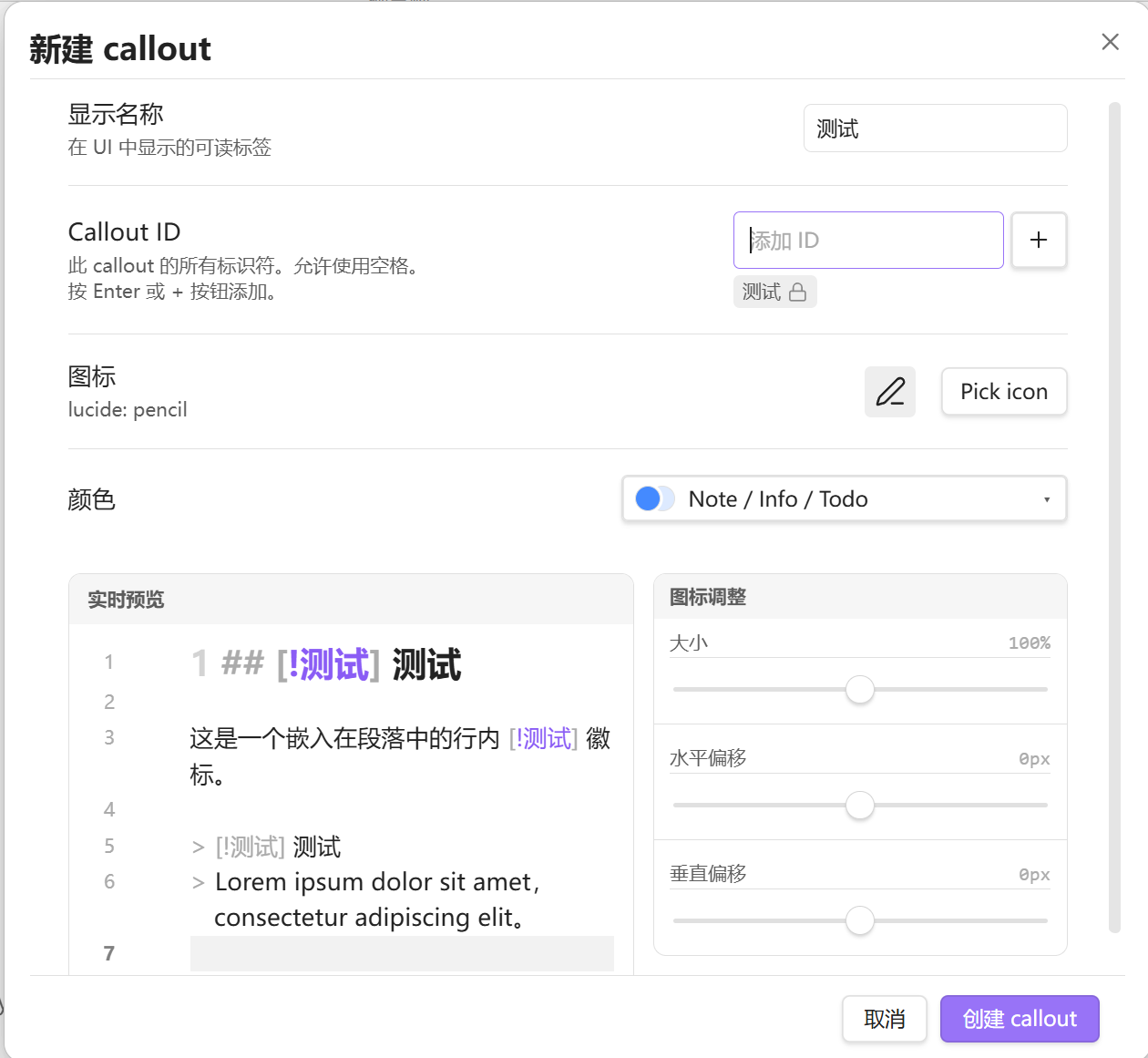
,为其指定属性,可自定义其显示名称、标识符(Callout ID)、图标、颜色和默认折叠状态
新建 Callout 类型:在插件设置→我的 Callout 类型中点击新建Callout按钮,或在命令面板中执行Callout studio:创建新的 callout 类型命令,唤出弹窗
对自定义/内置 Callout 进行修改:在插件设置→我的 Callout 类型或内置 Callout 类型下的 Callout 列表中点击想要修改的 Callout 类型最右的铅笔按钮即可,注意内置 Callout 的显示名称是无法修改的
无论是在阅读模式还是在编辑模式下,右键点击 Callout 都会显示插件相关命令菜单,选择编辑 callout 设置即可
[!NOTE] 如何唤出快速补全 Callout 块菜单
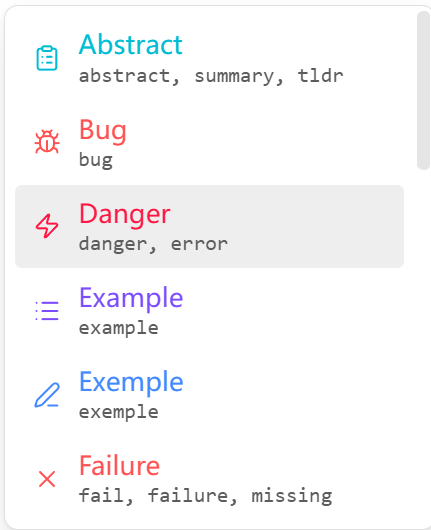
在插件设置中启用启用 [! 自动完成后,在笔记中输入[!即可唤出快捷输入菜单并选择想要输入的 callout 类型
[!NOTE] 如何在编辑器中对 Callout 执行快捷操作?
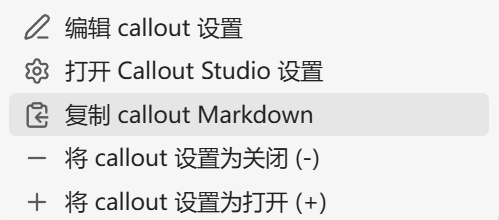
,可在插件设置中自定义想要显示的功能
无论是在阅读模式还是在编辑模式下,右键点击 Callout 都会显示插件相关命令菜单
选中想要包含到 Callout 中的文本,在命令面板中执行Callout studio:用 callout 包裹命令,即可将选中文本转换为指定类型的 Callout
选中想要清除 Callout 格式的文本,在命令面板中执行Callout studio:从 callout 中解包命令
[!NOTE] 如何对库内的 Callout 执行批量操作?
在插件设置下我的 Callout 类型或内置 Callout 类型下的 Callout 列表中点击想要修改的 Callout 类型最右的三点按钮,可对该类型的 Callout 执行全库替换或清除格式操作,本操作不可逆,请注意备份
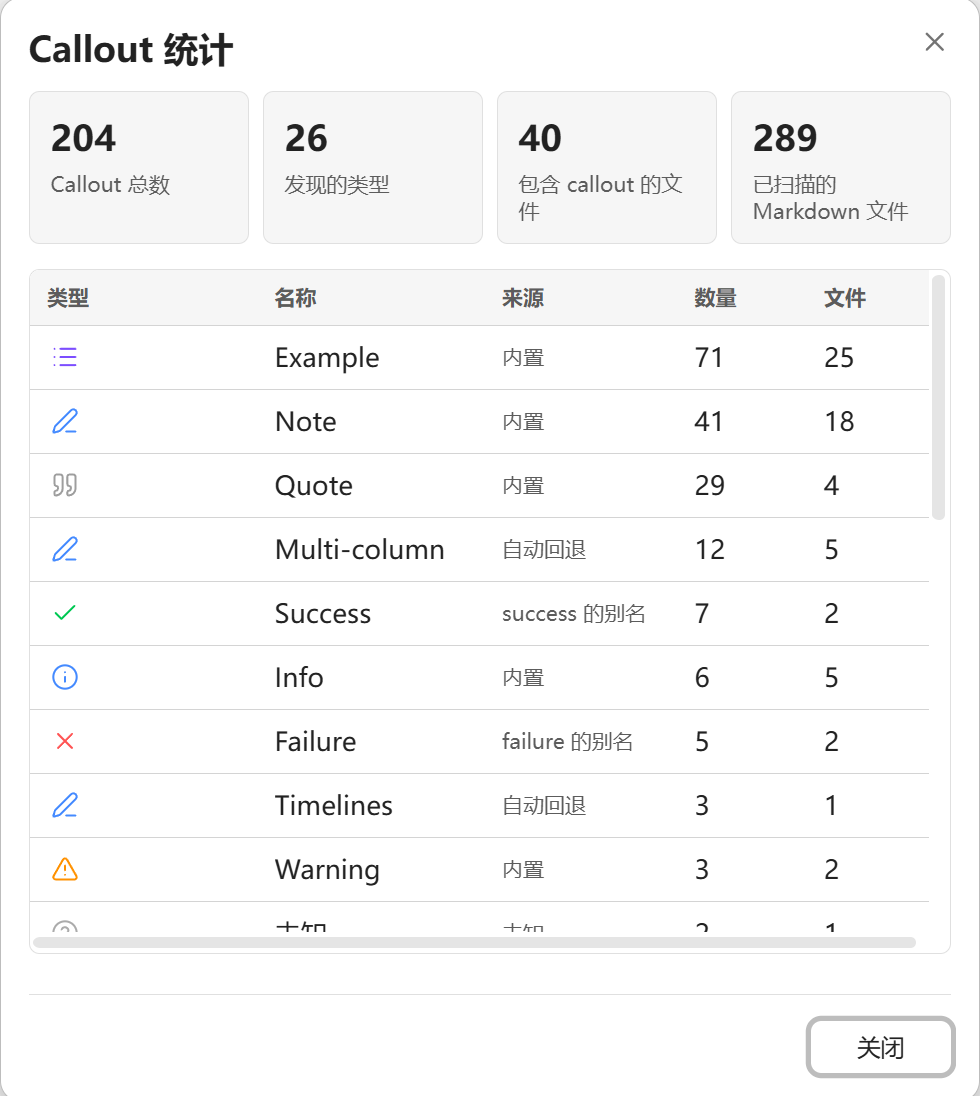
在插件设置下Callout 统计中点击查看统计按钮,即可查看全库 Callout 使用情况