lspzc
1
Obsidian Only View Image
查看图片,仅此而已
功能特性
- 快捷触发 — Windows/Linux 默认
Ctrl + 鼠标左键,macOS 默认 Cmd + 鼠标左键,快捷键可自定义,支持无修饰键直接点击
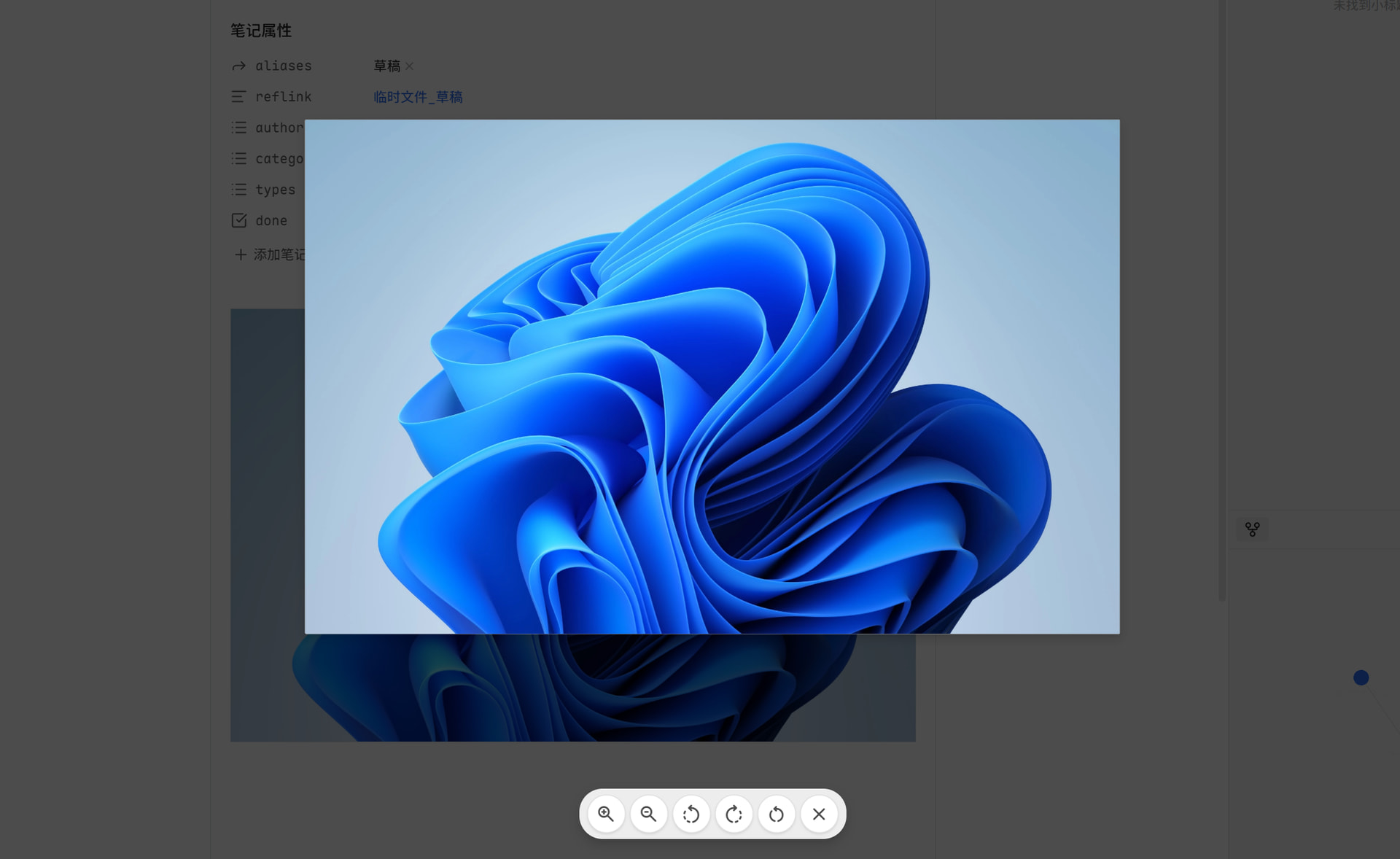
- 智能缩放 — 可选初始缩放,图片按窗口比例自适应显示,滚轮或按钮可继续缩放
- 放大/缩小按钮 — 工具栏内置放大、缩小按钮,缩放步长可自定义
- 旋转操作 — 支持左旋/右旋 90°,一键重置视图
- 背景遮罩效果 — 三种遮罩模式可选:无遮罩、半透明遮罩、毛玻璃遮罩;支持亮色/暗色遮罩,不透明度和模糊强度可调
- 点击空白关闭 — 点击图片以外区域即可退出查看模式
- 拖拽移动 — 可选开启图片拖拽移动
- 工具栏开关 — 可选择是否显示底部工具栏
- 主题适配 — 自动适配 Obsidian 深色/浅色主题
- Material Design — 工具栏采用 Google Material Design 风格
使用方式
- 在文档中找到想要查看的图片
- 按住
Ctrl(macOS 为 Cmd)键,点击图片(也可设置为无修饰键直接点击)
- 进入查看模式后:
- 滚轮 — 缩放图片
- 放大/缩小按钮 — 点击工具栏按钮缩放
- ESC — 退出查看模式
- 底部工具栏 — 放大、缩小、旋转、重置、关闭
插件设置
快捷键
| 设置项 |
默认值 |
说明 |
| 系统平台 |
自动检测 |
选择操作系统,决定修饰键选项 |
| 修饰键 |
Win: Ctrl / Mac: Cmd |
触发查看模式的修饰键,可选"无"直接点击 |
| 鼠标按键 |
左键 |
触发查看模式的鼠标按键 |
显示
| 设置项 |
默认值 |
说明 |
| 初始缩放 |
开启 |
进入查看模式时是否自动缩放至窗口比例 |
| 初始显示比例 |
80% |
图片占窗口的百分比(仅初始缩放开启时可用) |
| 缩放步长 |
0.1 |
每次点击放大/缩小按钮或滚轮滚动的缩放增量 |
| 显示工具栏 |
开启 |
查看模式底部是否显示操作按钮 |
背景遮罩效果
| 设置项 |
默认值 |
说明 |
| 遮罩效果 |
半透明遮罩 |
可选:无遮罩、半透明遮罩、毛玻璃遮罩 |
| 遮罩颜色 |
暗色 |
可选:暗色、亮色(半透明和毛玻璃模式下可用) |
| 遮罩不透明度 |
0.7 |
遮罩层的明显程度(半透明和毛玻璃模式下可用) |
| 模糊强度 |
16px |
遮罩层的模糊程度(仅毛玻璃模式下可用) |
交互
| 设置项 |
默认值 |
说明 |
| 点击空白区域关闭 |
开启 |
点击图片以外区域关闭查看模式 |
| 允许拖拽移动 |
关闭 |
在查看模式下拖拽移动图片 |
安装
手动安装
- 从 Releases 下载最新版本
- 将
main.js、styles.css、manifest.json 复制到你的 Vault 目录下:VaultFolder/.obsidian/plugins/obsidian-only-view-image/
- 重启 Obsidian
- 在 设置 → 社区插件 中启用本插件
1 个赞
lspzc
2
20260615 优化与改动
- 修饰键新增 “无(直接点击)”
- 修复初始缩放闪烁
- 查看模式按钮栏新增缩放按钮,设置新增缩放步长
- 查看模式工具栏可以设置否显示
- 新的背景遮罩效果