同步完成后自动把 Obsidian 图片换成你自己图床的链接
用「本地图片」模式同步 Obsidian 后,图片会下载到 vault,笔记里会出现 ![[笔记同步助手/images/xxx.jpg]] 这样的本地链接。
图床接力做的事:把这些本地图片批量上传到你自己的对象存储桶或图床,笔记里的图片链接最后变成 。
两种模式,选一种就好
笔记同步助手提供两种互不影响的接力模式,按你愿意把图床密钥放在哪里来选:
| 模式 | 密钥保存在哪里 | 操作位置 | 适合谁 |
|---|---|---|---|
| 云端接力(推荐) | 由「笔记同步助手」托管(加密保存) | 助手的网页设置面板 | 想一次配好、所有设备都生效;不想在 Obsidian 里再装别的插件 |
| 本地接力 | 完全在你本机的第三方图床插件里 | Obsidian 客户端设置 | 已经在用 PicGo / 自建 HTTP 图床;不希望把密钥交给任何第三方服务 |
两种模式都只对配置之后新整理的笔记生效,存量笔记不会被改动。 两种模式不要同时开启——同一张图片会被上传两次到不同的桶,浪费配额还会让链接来源不一致。
模式一:云端接力(推荐)
把对象存储的密钥交给「笔记同步助手」托管,助手在云端整理笔记时就把图片直接上传到你的桶里,笔记同步到 Obsidian / 思源 / OneNote / Notion 的时候,图片链接已经是你自己图床的外链了。桌面端、手机端都生效,不依赖任何 Obsidian 插件。
1. 准备一个对象存储桶
目前支持三家:
- 腾讯云 COS
- 七牛云 Kodo
- 阿里云 OSS
到对应控制台开一个 Bucket,记下:
- 存储桶名(COS 含 appid,例如
mybucket-1300000000;OSS 就是 Bucket 名;七牛是「存储空间名称」) - 所属地域(region,例如
ap-guangzhou/cn-hangzhou/cn-east-1) - 一对只对该桶有写权限的子账号 / 子用户密钥(强烈建议,别用主账号密钥)
- 桶要么设为公共读,要么绑一个 CDN 域名——读者要能直接通过 HTTPS 访问图片
七牛云必须有一个绑好的公网访问域名(七牛默认就不提供匿名公网读域名);腾讯云 / 阿里云不填的话会用默认域
https://<bucket>.cos.<region>.myqcloud.com/https://<bucket>.oss-<region>.aliyuncs.com。
2. 打开设置面板的「图床」标签页
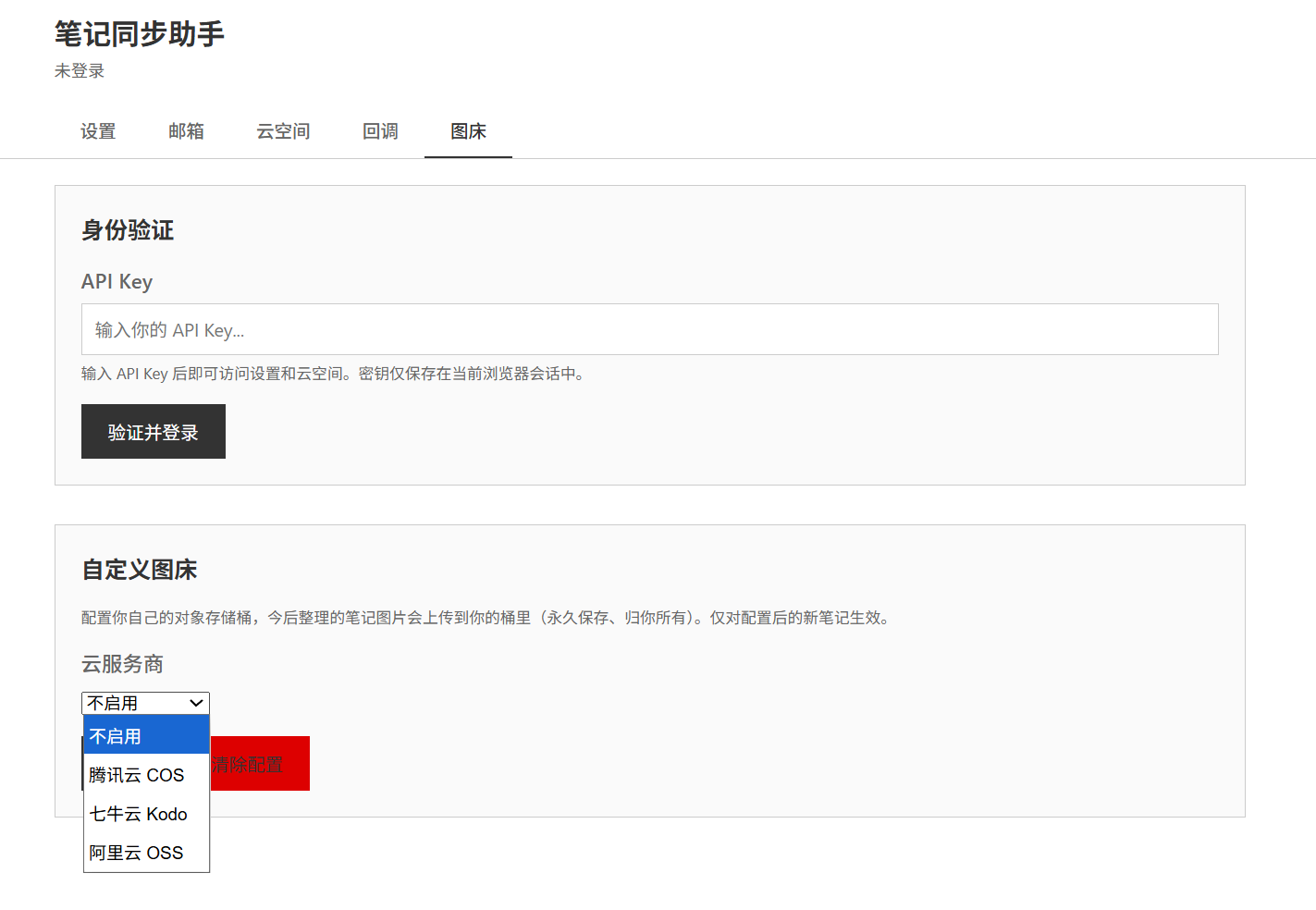
浏览器打开 https://obsidian.notebooksyncer.com/settings,输入你的 API Key 验证并登录后,顶部切到「图床」标签页:
3. 选「云服务商」并填字段
在「云服务商」下拉里选 腾讯云 COS / 七牛云 Kodo / 阿里云 OSS 之一,下方会按你选的家展开对应的字段:
| 字段 | 腾讯云 COS | 七牛云 Kodo | 阿里云 OSS |
|---|---|---|---|
| 存储桶 | 存储桶名称(含 appid) | 存储空间名称 | Bucket 名称 |
| 地域 region | 例如 ap-guangzhou |
例如 cn-east-1 |
例如 cn-hangzhou |
| 密钥 ID | SecretId | AccessKey | AccessKeyId |
| 密钥 | SecretKey | SecretKey | AccessKeySecret |
| 公网访问域名 | 可选(不填用默认域) | 必填 | 可选(不填用默认域) |
| 桶内路径前缀 | 可选,例如 obsidian-img/ |
填完点「保存」。助手会立刻试着往你的桶里写一张测试文件再读回来——成功才算保存通过,配置一次保存就一次校验,不会让你拿一份错的配置等到下次同步才发现。
校验通不过时会给一条人话提示,常见几种:
- AccessKey 不正确 — 检查密钥 ID 与密钥是否复制完整、是不是同一对
- 密钥没有该存储桶的写入权限 — 给子账号授权
PutObject/GetObject - 存储桶不存在 / region 与存储桶实际所在地域不一致 — 检查 bucket 名和 region
- 图片能上传但公网读不到 — 把桶/对象设成公共读,或填写 CDN 域名
- 「公网访问域名」打不开或内容不匹配 — 检查该域名能否匿名访问
4. 配好后会看到的那段绿色说明
保存成功后页面上会一直显示一段绿色提示:
图床已启用,配置校验通过(腾讯云 COS ·
<你的桶名>) · 今后新整理的笔记,图片会自动上传到你的存储桶 · 凭据已加密保存,出于安全不再回显 —— 上方密钥两栏显示为空是正常的,无需重填,只有更换密钥时才需要重新输入
这段话最常见的疑问就是「为啥保存完密钥栏空了?」——空的是正常的,不要再填一遍。再填一遍只会触发一次同样的「同时填密钥 ID 和密钥」的校验,等于强制更换密钥。
5. 关于密钥怎么存的(不放心的人请看)
把对象存储密钥交给任何第三方,都是要看托管方怎么放的。「笔记同步助手」是这么做的:
- 加密后落库:密钥写入数据库前用业内标准强加密算法加密一次,数据库里看到的全是密文。
- 加密用的主密钥隔离保管:主密钥独立保存在与业务数据库相互隔离的密钥保险柜里,不进数据库、不进任何日志,连「笔记同步助手」的工程师本人都拿不到明文密钥——拿到数据库快照也只是一堆密文。
- 页面不回显:保存成功后页面把密钥栏清空,只显示一个 4 位指纹(例如
凭据已配置(指纹 a7c3))方便你确认这次保存上的是哪一对,密钥本身不会再被任何接口返回。 - 建议用子账号密钥:哪怕极小概率出事,子账号密钥泄露最多影响这一个桶,且你随时能到云控制台撤销重发。
如果你对「密钥交给第三方」这件事仍然不放心,请用下面的本地接力模式——密钥从头到尾只在你的 Obsidian 客户端里。
6. 想换 / 想停 / 想换一家
- 换密钥:把新的密钥 ID + 密钥两栏都填上,点保存即可(留空 = 不修改)
- 换一家云服务商:「云服务商」下拉切到另一家,把对应字段填完保存
- 临时停用:「云服务商」下拉切回「不启用」,点保存
- 彻底清空:点保存按钮旁边的红色「清除配置」按钮,会二次确认
模式二:本地接力
调用你已经在 Obsidian 里装好的第三方图床插件,笔记同步助手只负责调度,不接触任何图床的配置和凭证。密钥从头到尾在你本机。
适合谁用
- 已经在用 PicGo / PicList / 自建 HTTP 图床
- 完全不想把对象存储密钥交给任何第三方服务
- 有自己 CDN、希望所有图片走自家域名
支持哪些图床插件
三选一,装好哪个就在笔记同步助手里选哪个:
- Image auto upload (PicGo/PicList) — 本地装了 PicGo 或 PicList 桌面应用时用。社区插件市场搜「Image auto upload」。
- Image Upload Toolkit — 直连 AWS S3 / Cloudinary / 腾讯云 COS / GitHub 时用。社区插件市场搜「Image Upload Toolkit」。
- Obsidian Image Uploader (Creling) — 自定义 HTTP 图床接口时用。社区插件市场搜「Obsidian Image Uploader」。
开启步骤
1. 前置条件
- 桌面版 Obsidian。三个候选图床插件都不支持手机。
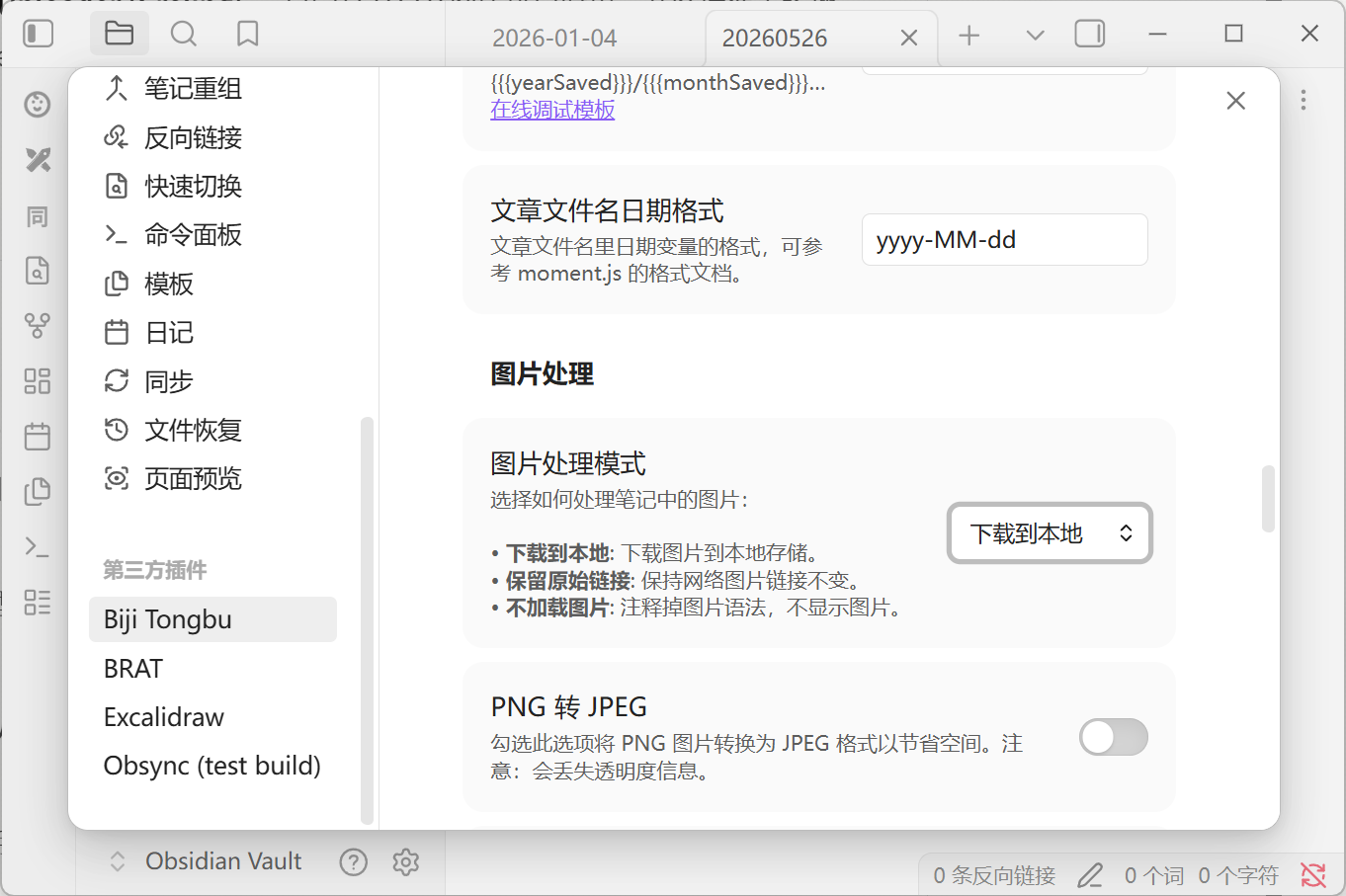
- 笔记同步助手「图片处理模式」设置为「本地图片」(LOCAL)。
2. 装好图床插件并配好
各图床插件的配置看各自 README,这里不展开。核心动作:先在图床插件里手动点一次「上传全部图片」,确认能正常传到你的图床,再回来做下一步。没跑通就往下配没有意义。
3. 打开笔记同步助手 → 设置 → 图片处理
往下翻会看到「图床接力」下拉框。选中你装好的那个插件:
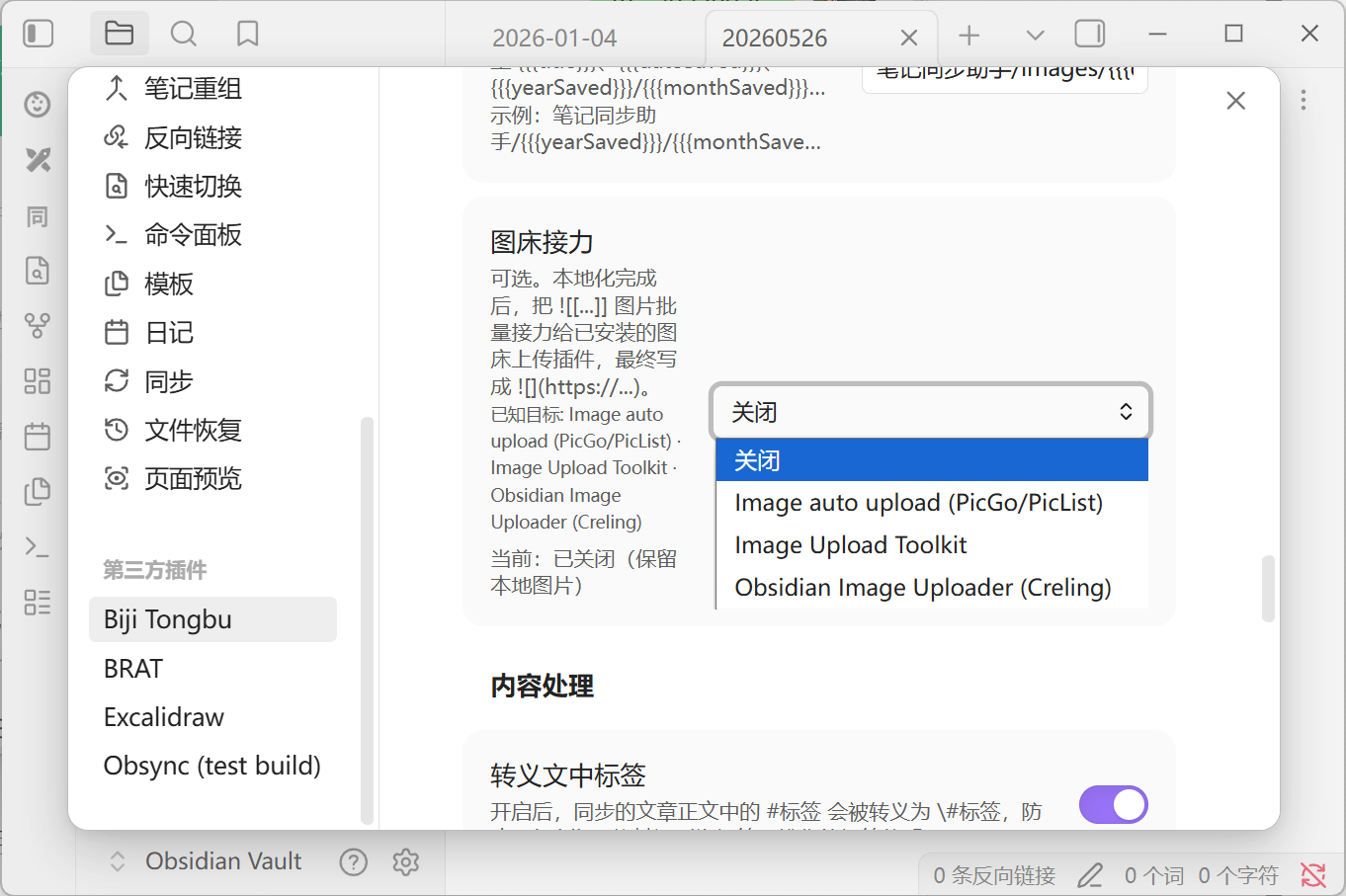
下拉框下方会实时显示状态:
- 已就绪:
<插件名>— 可以用了  未启用「
未启用「<插件名>」插件 — 去 Obsidian 设置里启用,或先到社区市场装上- 「
<插件名>」已启用但尚未加载完成 — 等几秒重新打开设置页 - 「
<插件名>」的命令<id>不存在,可能版本不兼容 — 图床插件升级后命令改名了,到笔记同步助手 GitHub 反馈 - 请到「
<插件名>」设置里打开 Replace original document,否则结果只会进剪贴板 — 见下一步
下拉框关闭时(默认)会显示「当前:已关闭(保留本地图片)」。
4. Image Upload Toolkit 用户:务必打开 Replace original document
打开 Image Upload Toolkit 的设置,把「Replace original document」开关打开。不开的话,toolkit 只会把上传后的 URL 放进剪贴板,笔记原文不变,接力等于没做。
笔记同步助手会自动检测这个开关,没开会在状态行里直接提示你,但建议上手就先开好。
5. 所有图床插件:务必关闭「删除源文件」
在 PicGo 类插件里这个开关叫 「Delete Source File / 删除源文件」。
关闭它之后,图床插件上传完会保留本地图片。下次再同步,笔记同步助手看到同样的图还在,会跳过(已经本地化过),皆大欢喜。
要是开了删除源文件,下次同步笔记同步助手会发现本地文件被删了,于是重新下载再次接力上传,白白消耗你的图床配额。
同步时会发生什么
开启接力后,同步主流程最后多一个「接力图床」阶段:
- 笔记同步助手照常把新文章拉下来、图片下载到 vault(这一步和以前完全一样)
- 拉完之后进入「接力图床」阶段
- 笔记同步助手会临时新开一个标签页,逐个打开本次同步涉及到的笔记、触发图床插件的「上传全部图片」命令,等图片上传完成。整组笔记跑完后这个标签页会自动关闭——不会动你当前正在看的笔记或视图。
- 完成后同步结束,笔记里的
![[...]]全部被写成
单篇笔记的等待上限是「6 秒起步,每多一张图再加 4 秒」(一张图 10 秒、两张图 14 秒、三张图 18 秒,依此类推),到点还没传完就放弃这一篇接着下一篇,避免一篇卡死带垮整轮同步。
接力失败怎么办
某篇笔记接力失败(超时、网络挂了、图床配额满了),笔记同步助手不会中断同步:
- 失败的那几篇笔记保持本地 wiki 链接,vault 里的图也还在
- Obsidian 会弹一条提示「图床接力部分失败,见控制台」(详细的失败原因 + 文件路径在开发者控制台 Console 里)
- 下次同步时失败的笔记会再试一次;也可以在 Obsidian 里手动跑一遍「上传全部图片」命令补上
如果整个接力阶段都没启动(比如插件被禁了 / 命令找不到),会弹一条「 图床接力已跳过:<原因>」,本次同步其他部分不受影响。
常见问题
云端接力和本地接力能同时开吗?
不建议。同一张图会被上传两次到两个不同的图床/桶,浪费配额且让笔记里的图片来源不一致。选一个就好。
能不能在手机上用?
- 云端接力:可以,手机端笔记拉下来时图片链接已经是云端图床外链了,跟桌面端体验一样。
- 本地接力:不能。三个候选图床插件都只支持桌面端。笔记同步助手手机端会自动跳过接力阶段,不影响其它同步动作。
选「远端图片」模式能用接力吗?
不需要。远端模式下笔记里本来就是图片的公网 URL,没有要接力的东西。本地接力的下拉选项只在「本地图片」模式下才显示。
想换一个图床插件怎么办?
下拉切到新插件就行。已经上传过的旧图片保持原样(链接还是指向老图床),只有下次同步里新下载到的图片走新图床。
可以同时用多个本地接力图床插件吗?
不行,本地接力下拉只能选一个。确实要分平台走不同图床,建议分 vault。
接力失败会不会连累 AI 整理?
不会。本地接力是同步末尾的独立阶段,AI 整理和图片本地化早就完成了。接力挂了最坏情况是笔记里还是本地图片链接,下次再接或者手动触发即可。
升级后这个功能默认开启吗?
默认全部关闭。云端接力需要你主动去网页设置面板配置一家云服务商;本地接力需要你主动去 Obsidian 设置里选一个图床插件。存量用户升级后行为完全不变。