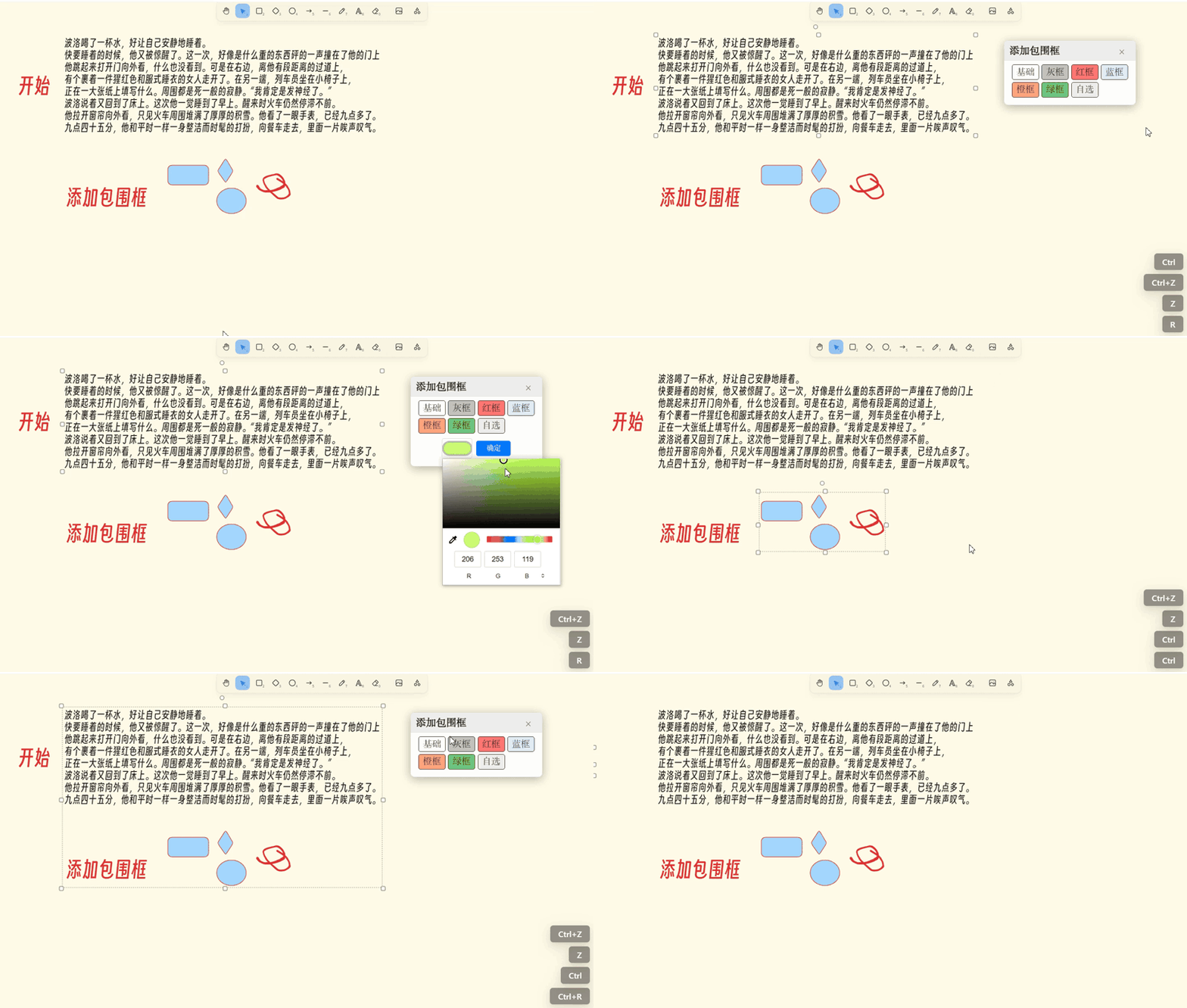
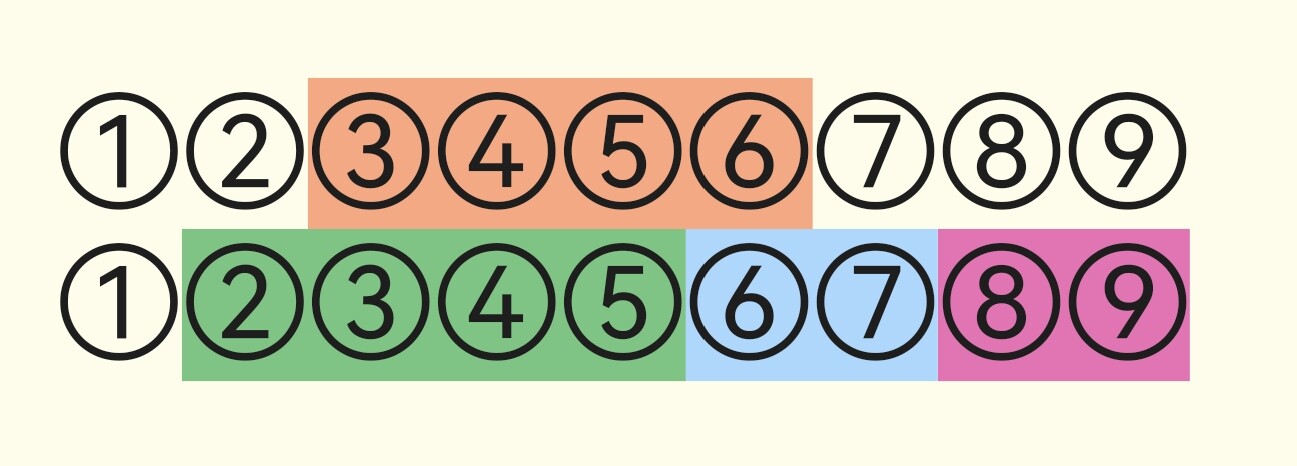
一、概述
- 插件名称:Add Box & Highlight
- 功能:为Excalidraw元素添加各种包围框和高亮色块。
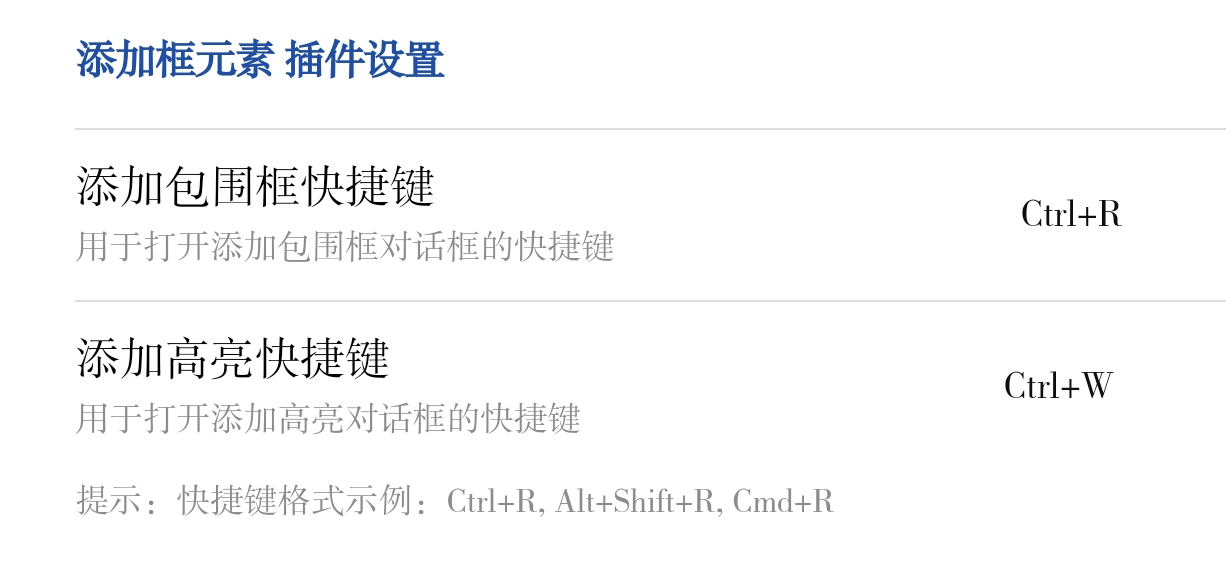
- 快捷键设置:可在插件设置界面自定义两个功能的快捷键。
二、插件下载
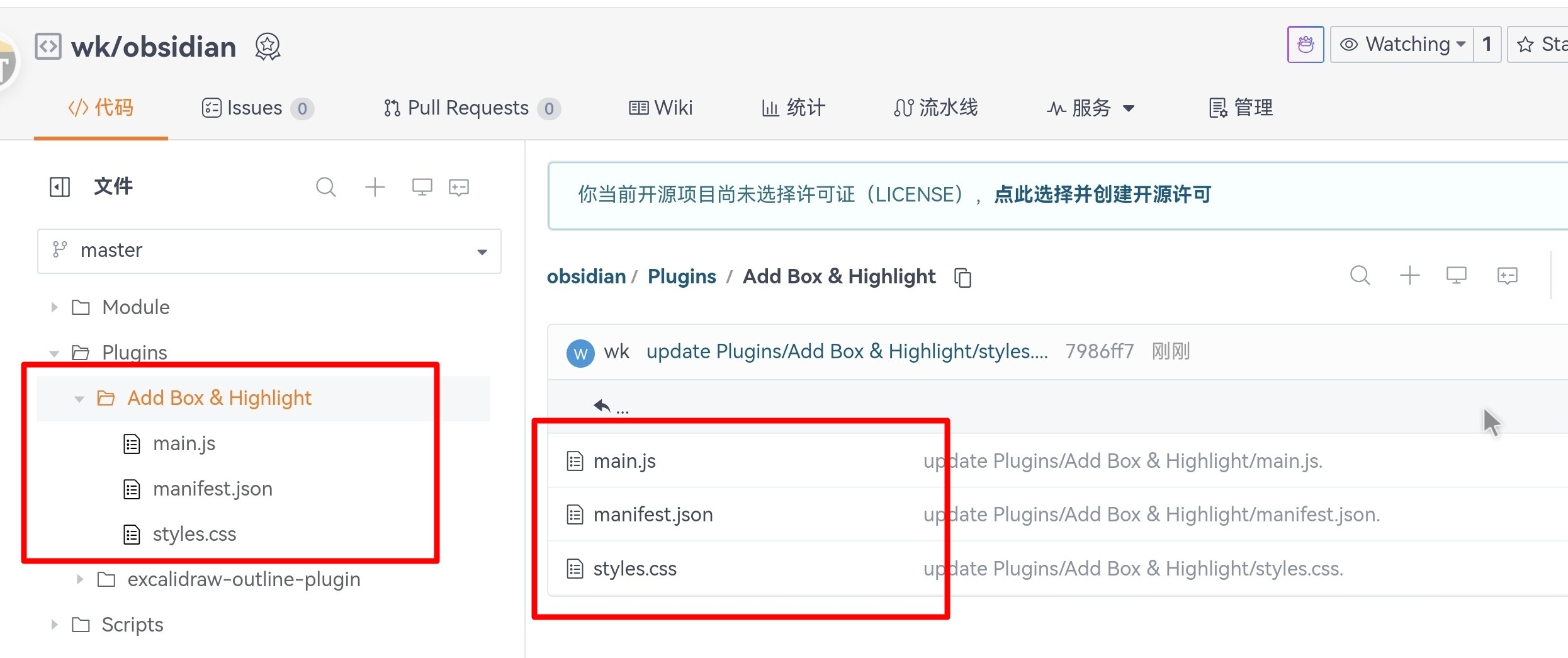
下载地址:请点击【这里】。
三、在文本中添加高亮色块
- 先选中文本元素;
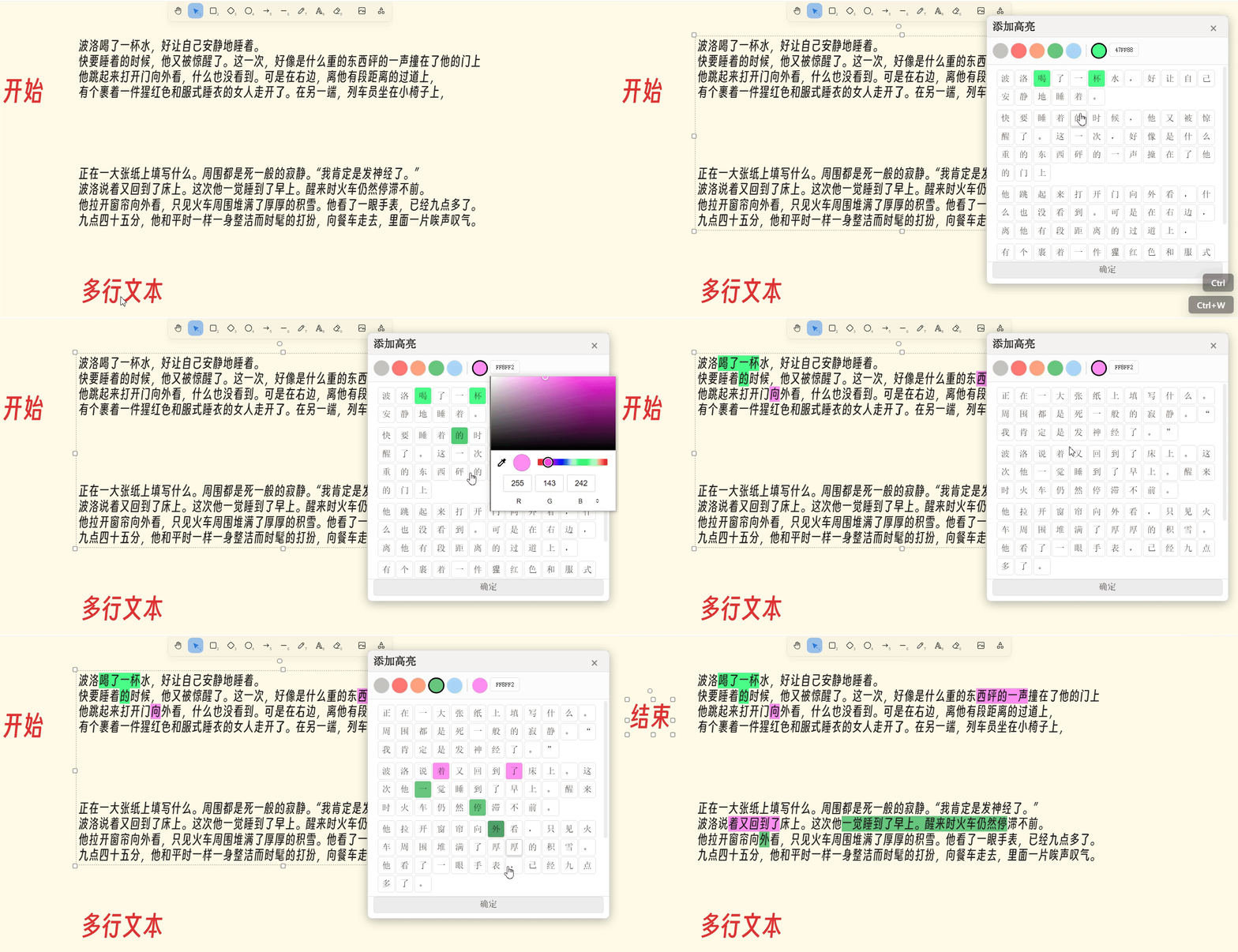
- 再按下“添加高亮”的快捷键(默认为Ctrl+W),即可弹出“添加高亮”面板;
- 在“添加高亮”面板中,选择色块的颜色(有5种预设颜色,1个自定义颜色按钮);
- 3.1 通过单击“颜色按钮”,可以选中对应的预设颜色。
- 3.2 支持自定义颜色
- 3.2.1 单击“自定义按钮”,表示选中此自定义颜色。
- 3.2.2 双击“自定义按钮”,可弹出颜色选择器,以便选择所需颜色;
- 3.2.3 也可在输入框内,手动输入自定义颜色的十六进制代码。
- 在“添加高亮”面板中,选择需要高亮的字符,根据高亮字符的数量,有2种选择字符的方式:
- 4.1 若需高亮 多个 字符:通过 单击 “字符按钮”,从而选中 起始字符 和 结束字符 ,
插件即可高亮 从起始字符到结束字符 之间的 多个 字符; - 4.2 若需高亮 单个 字符:通过 双击 “字符按钮”,从而选中此 单个 字符。
另外:若选中多个文本元素,则插件将依次弹出多个“添加高亮”面板,如下图:
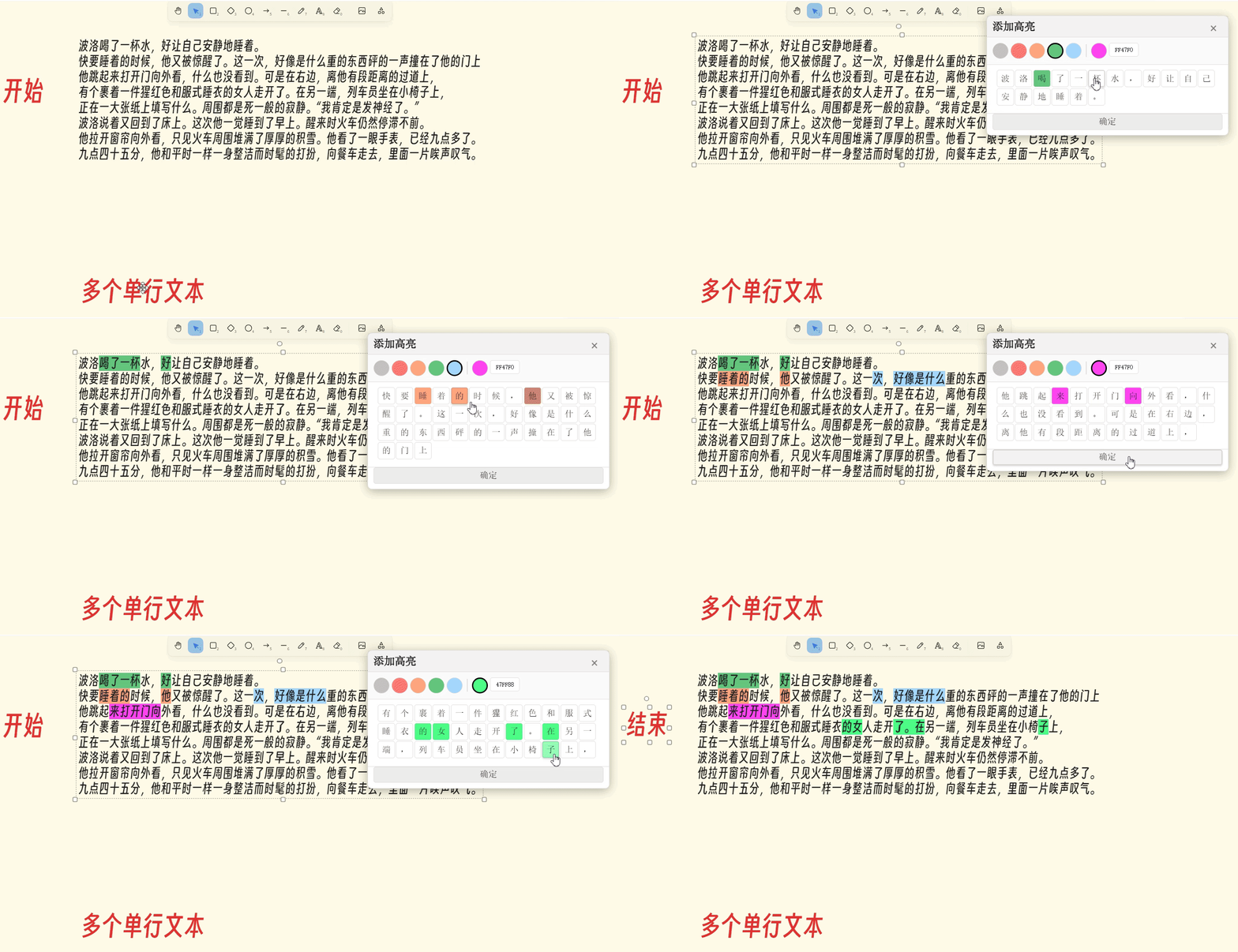
- 4.1 若需高亮 多个 字符:通过 单击 “字符按钮”,从而选中 起始字符 和 结束字符 ,
四、添加包围框
- 先选中所需的Excalidraw元素;
- 再按下“添加包围框”的快捷键(默认为Ctrl+R);
- 在对话框中选择背景颜色(有6种预设颜色);也可点击“自选”按钮自定义颜色。