LI228
1
Sidebar Highlights的搜索功能是什么规则,这个标签怎么用,在哪里添加标签类似#常用

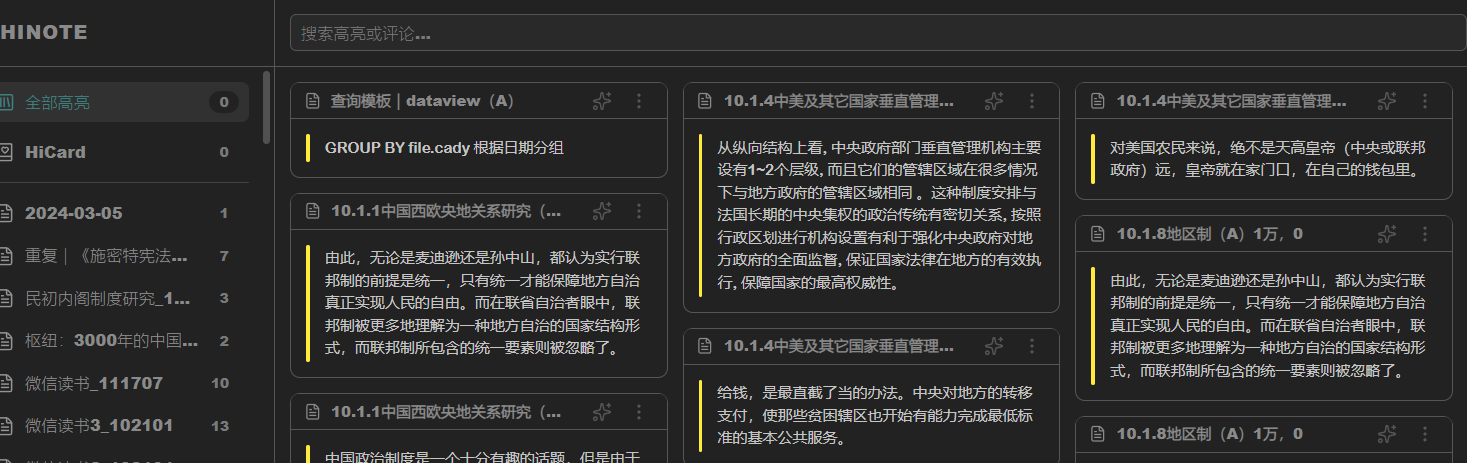
这个插件用起来还不错,除了侧边栏是否有类似hinote的这种单独页面的视图。Sidebar Highlights虽然支持多种分组方式,但是默认都是展开的,按文件名查看高亮不是很方便
Sidebar Highlights改内容会导致高亮颜色失效可以通过这个
[FR] Add color into the comment content · Issue #72 · trevware/obsidian-sidebar-highlights分支版解决,但是文件夹还是不行,感觉文件夹这个以后也何难解决,这个人开发的分支版解决高亮颜色分类的原理大概是高亮内容原文添加一个颜色表情,通过高亮颜色表情识别分配的高亮颜色,不删除这个高亮颜色表情就会保留分配的高亮颜色,类似这种

Probe
(Probe)
2
能回答一部分问题
搜索功能的标签怎么用
这插件的数据结构是 每个"高亮条目" 对应一系列的备注评论 把 #标签 写在备注里就能搜到
标签如何写在备注里有很多办法, 在侧栏点击按钮编辑可以加, 或者写成
==高亮文本==^[针对该文本的备注的 #特定标签]
也是同一个道理
是否有类似hinote的这种单独页面的视图
没找到这种的, 这需求不难想到, 希望作者未来能加上吧
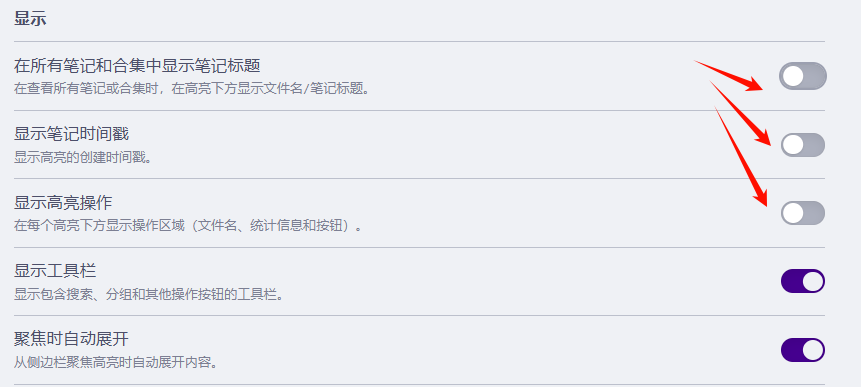
目前把图里这几个选项关了, 然后切到 “所有笔记” 的视图, 然后 “分组高亮->按文件名”, 可以将就代替一下 (仍是个超长列表, 但信息密度大些)
另一个思路可以写个 dataview / datacore 的查询, 汇总笔记中的高亮条目数量
当然最好还是官方能出个好用的汇总视图
改内容会导致高亮颜色失效, 但是文件夹还是不行
没太看明白
尽量还是少改动吧, 这类插件都是把一些附加信息单独存放在插件配置目录里的, 在复杂的增删改动下, 不一定符合用户的预想