[!example] 插件名片
术语解说
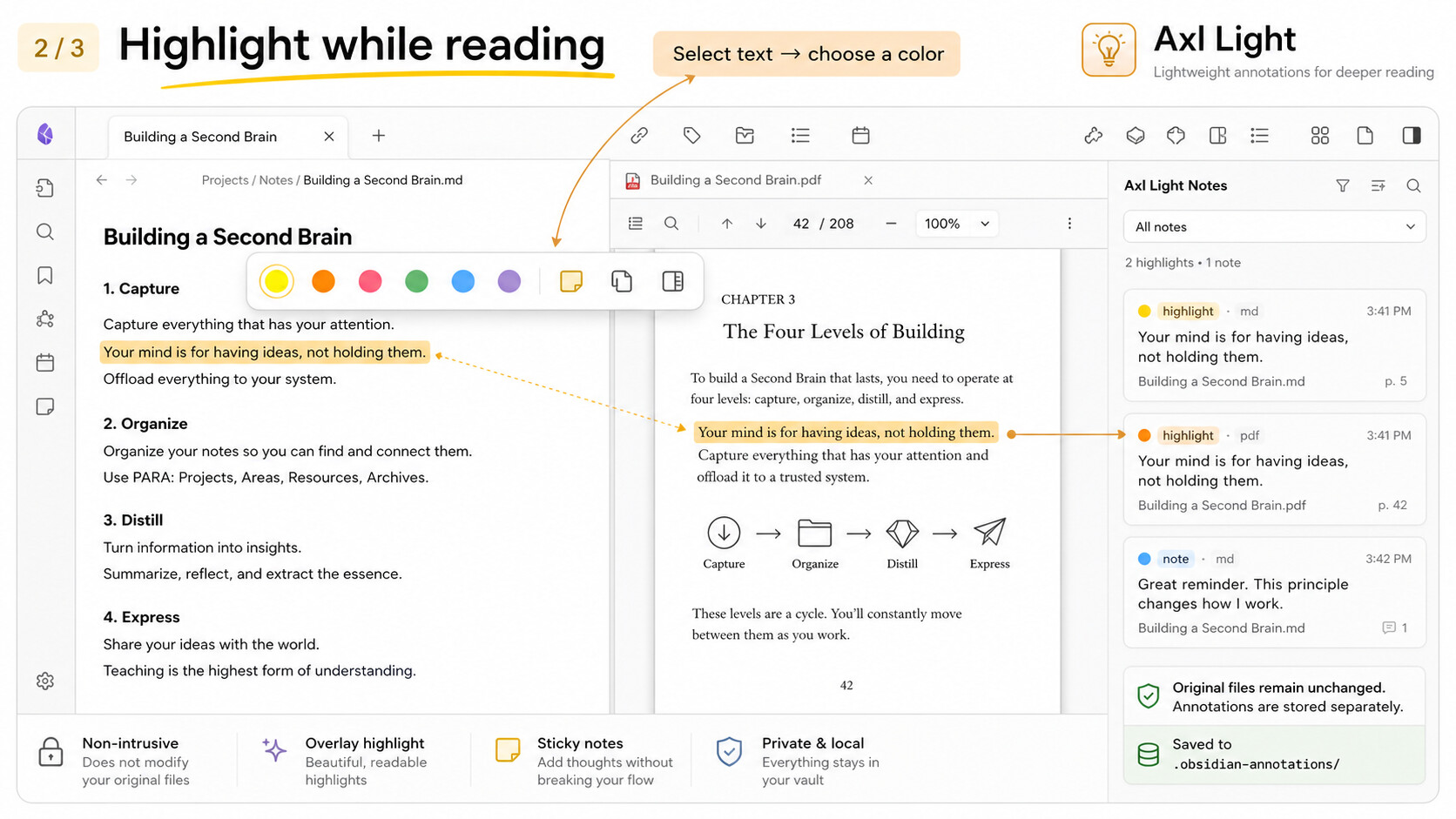
本插件的批注数据存在库中,而非像其它插件一样直接插入 Markdown 或 PDF 文件,哪怕用户有朝一日卸载该插件不再使用,文件也不会被大段无关代码所污染
插件储存内容如下:
.obsidian-annotations/
  index.json
  notes__reading__book.md.json
  papers__example.pdf.json
[!warning] 目前存在的局限
- 如果用户使用了大幅重写了 HTML 渲染的主题或插件,可能会影响阅读模式下高亮的位置
- 插件对 PDF 的支持依赖于 Obsidian 内置的 PDF 阅读器
- 文字量过大的批注在侧边栏的浏览体验有待改进
基本用法
在 Markdown 或 PDF 文件中选中文字,可以在弹出的工具栏中:
- 自选颜色高亮文字
- 添加批注
- 复制文字
- 打开总览侧边栏
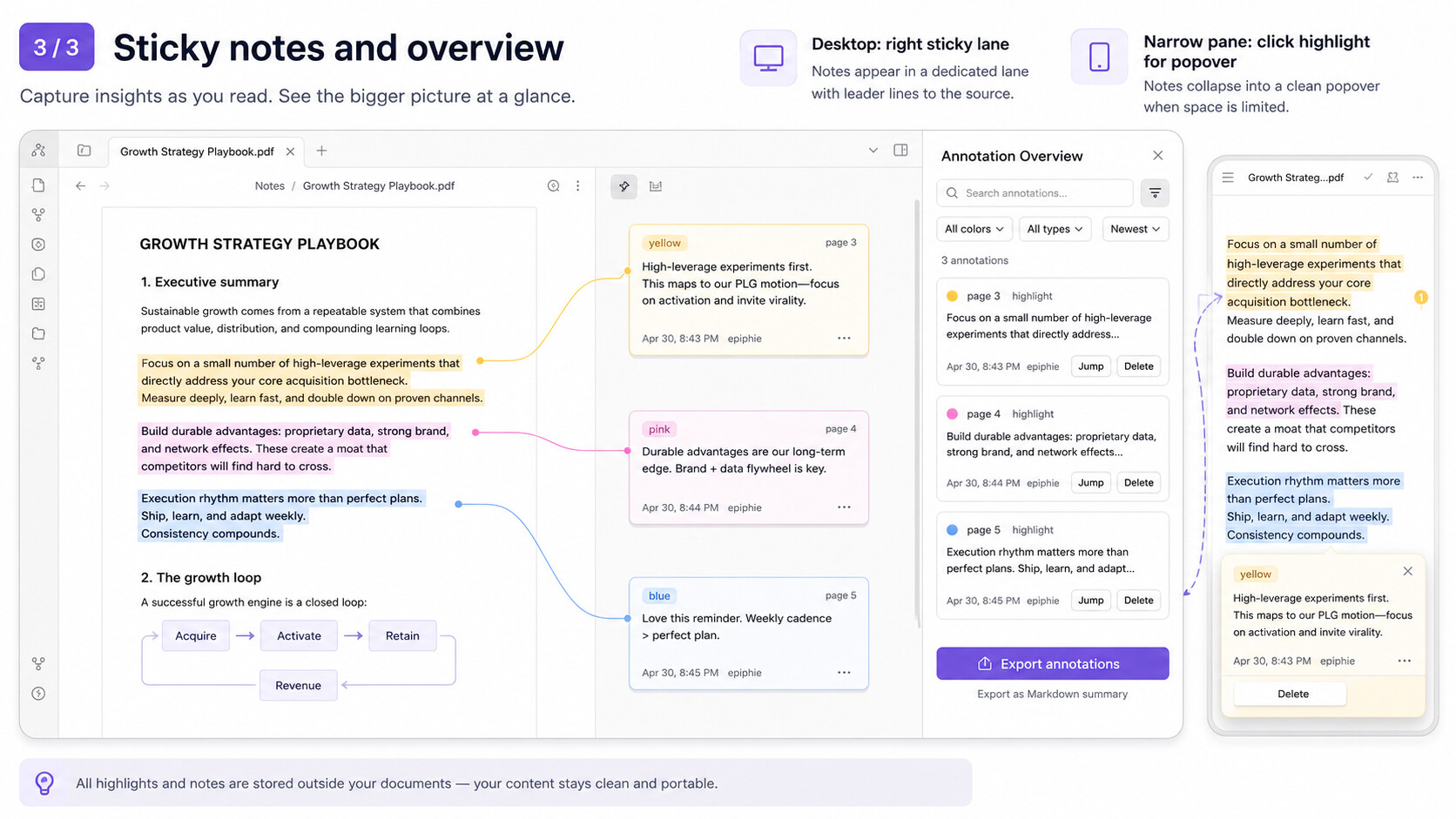
选中任意文字或在命令面板执行Axl Light:Open annotation overview命令以在侧边栏打开批注总览,在这里用户可以对所有批注进行编辑、删除和搜索,或根据颜色、类型和新旧顺序进行筛选,点击最下方的Export annotations按钮可将筛选结果导出为 Markdown 文件
设置说明
Default highlight color:在预设的六种颜色中选择一种作为默认的高亮底色Sticky note width:为便利贴选择宽度(范围:220-420)Sticky note side:选择便利贴的位置是左还是右Collapse sticky lane below width:选择便利贴在编辑器宽度小于多少时,转化为弹出窗口(范围:640-1200)Show leader lines:如启用,则在高亮文字到便利贴之间显示连接线Default author:空白栏中填入的名称将被视为默认的批注者Data backup frequency:选择自动备份的时间间隔(范围:5-240,单位:分钟)Migrate annotations on rename:如启用,则文件改名时,批注将自动随之移动