[!example] 插件名片
基本用法
在第一次使用之前,一定要在Zotero中安装Better Bibtex插件,并在以后的使用中始终保持Zotero处于运行状态
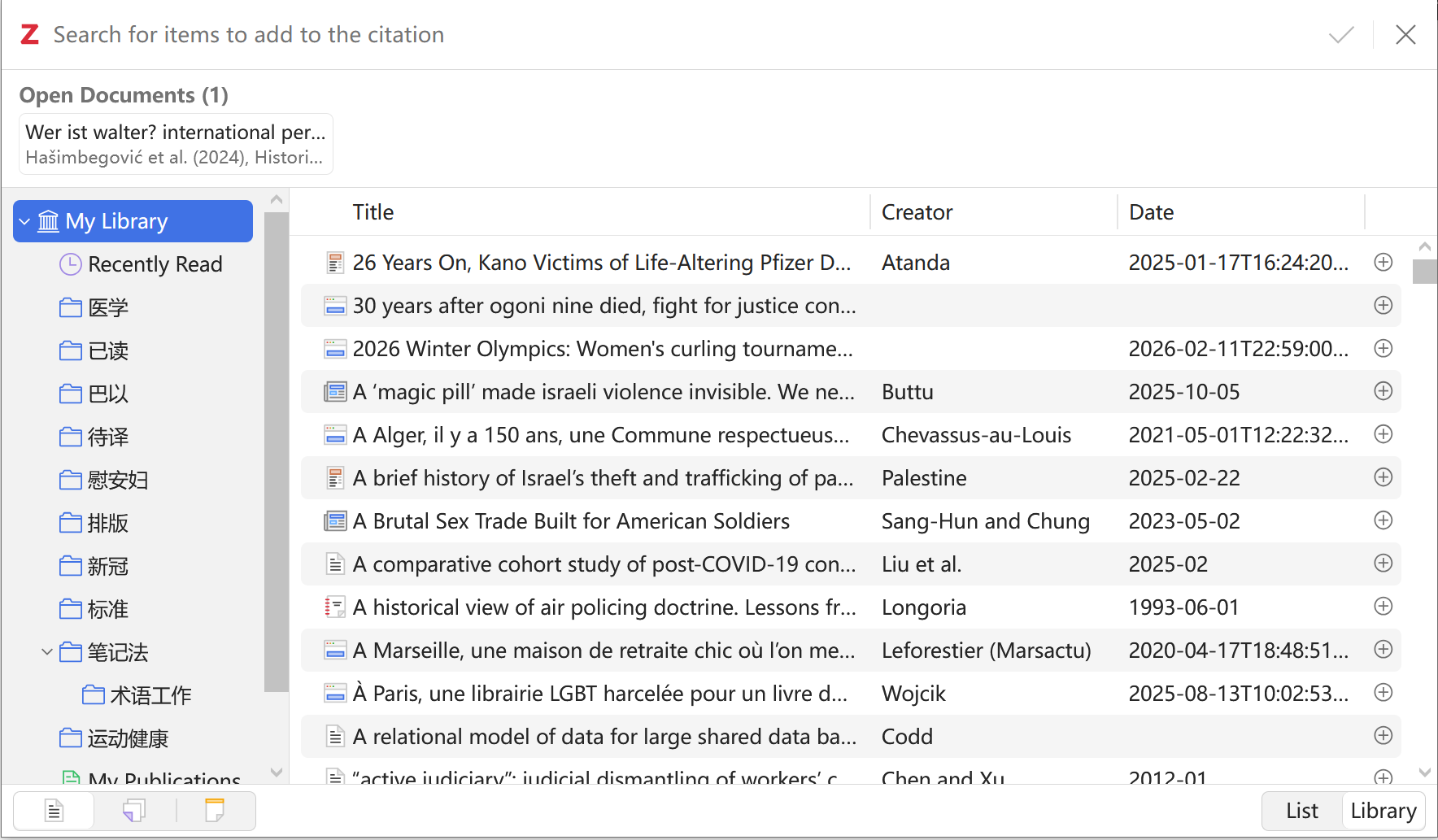
[!NOTE] 如何插入引用?
- 点击标题栏中的
插入引用按钮,或在命令面板中执行插入引用命令- 插件会优先调用 Zotero 原生引文选择器;支持输入页码、段落等定位符
- 双击需要插入的引用,它会出现在红色
Z图标右边,可一次性插入多篇文献,选择完成后点击右上角即可;点击文献名最右的向下箭头可插入页码、段落等其它定位符
- 引用插入后会以脚注/尾注的形式存在,可在设置中设定默认形式
- 插件会在脚注正文开头插入一段格式为
<!-- zotero:ITEMKEY:locator -->的Zotero隐藏元数据,不要删除它,否则插件将无法再识别该脚注并进行处理
[!NOTE] 插入引用后可以进行哪些操作?
- 鼠标悬停在脚注编号上,可直接修改页码、段落等定位符
- 点击标题栏中的
切换 Word 风格脚注显示按钮,或在命令面板中执行切换 Word 风格脚注显示命令,可以 Word 风格显示脚注编号- 点击标题栏中的
刷新所有引用按钮,可重新从Zotero中拉取条目信息,并更新当前笔记中脚注/尾注和参考书目的信息- 点击标题栏中的
修改引用格式按钮,或在命令面板中执行修改引用格式命令,可在弹出窗口中修改 CSL 样式,并切换脚注/尾注的引用格式模式
[!NOTE] 如何插入参考书目?
在命令面板中执行插入参考书目命令
插件会用以下格式插入所有在正文中引用的文献著录信息:<!-- zotero-bibliography-start --> 参考书目 <!-- zotero-bibliography-end -->参考书目在导出为 Word 时也会保留
[!NOTE] 如何在保留脚注的情况下导出为 Word?
- 安装Pandoc,然后在命令面板中执行
检测 Pandoc 是否可用命令,如有异常则会报错,有能力者可为 Pandoc 添加额外参数- 在确认定稿不再修改后,建议先点击标题栏中的
解除引用链接按钮,插件将删除写入的Zotero隐藏元数据,注意,这样做之后,插件将无法识别这些引用,也就是说它们将无法更新信息- 点击标题栏中的
导出为 Word(.docx)按钮,或在命令面板中执行导出为 Word(.docx)命令,即可将笔记转换成带有 Word 格式脚注的文档