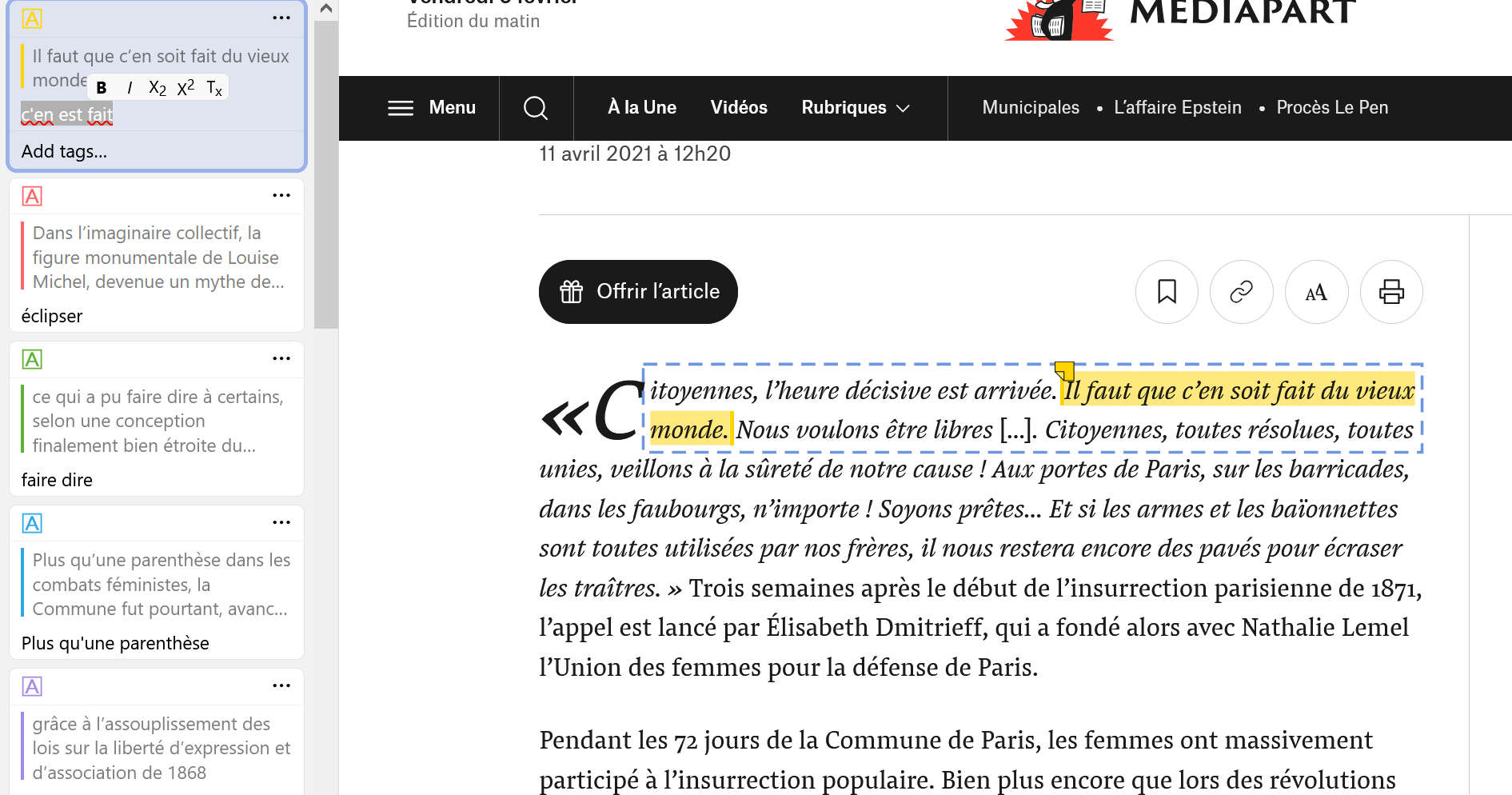
[!example] 插件名片
术语解说
Citation key:Zotero中的每一条文献都有一个独一无二的Citation key,在软件语言为中文时,它叫作引用关键词,可以在每个条目的侧边栏中找到,插件正是通过它实现 Obsidian 内的引用
基本用法
在第一次使用之前一定要打开Zotero设置→高级→允许此计算机上的其他程序与 Zotero 通讯,并在以后的使用中始终保持Zotero处于运行状态
建议在Zotero中安装Better Bibtex插件以更好地维护Citation key
[!warning] 搜索面板搜不到想要引用的文献是怎么回事?
可能是该文献还没有Citation key,实测在安装Better BibTeX之前就存在于文献库中的文献可能会缺失Citation key,可在Zotero中右键点击该文献,在右键菜单中选择Better BibTeX→Generate missing BibTeX key为其生成Citation key后 ,再在Obsidian中执行Zotsidian:Refresh index命令
如何进行行内引用?
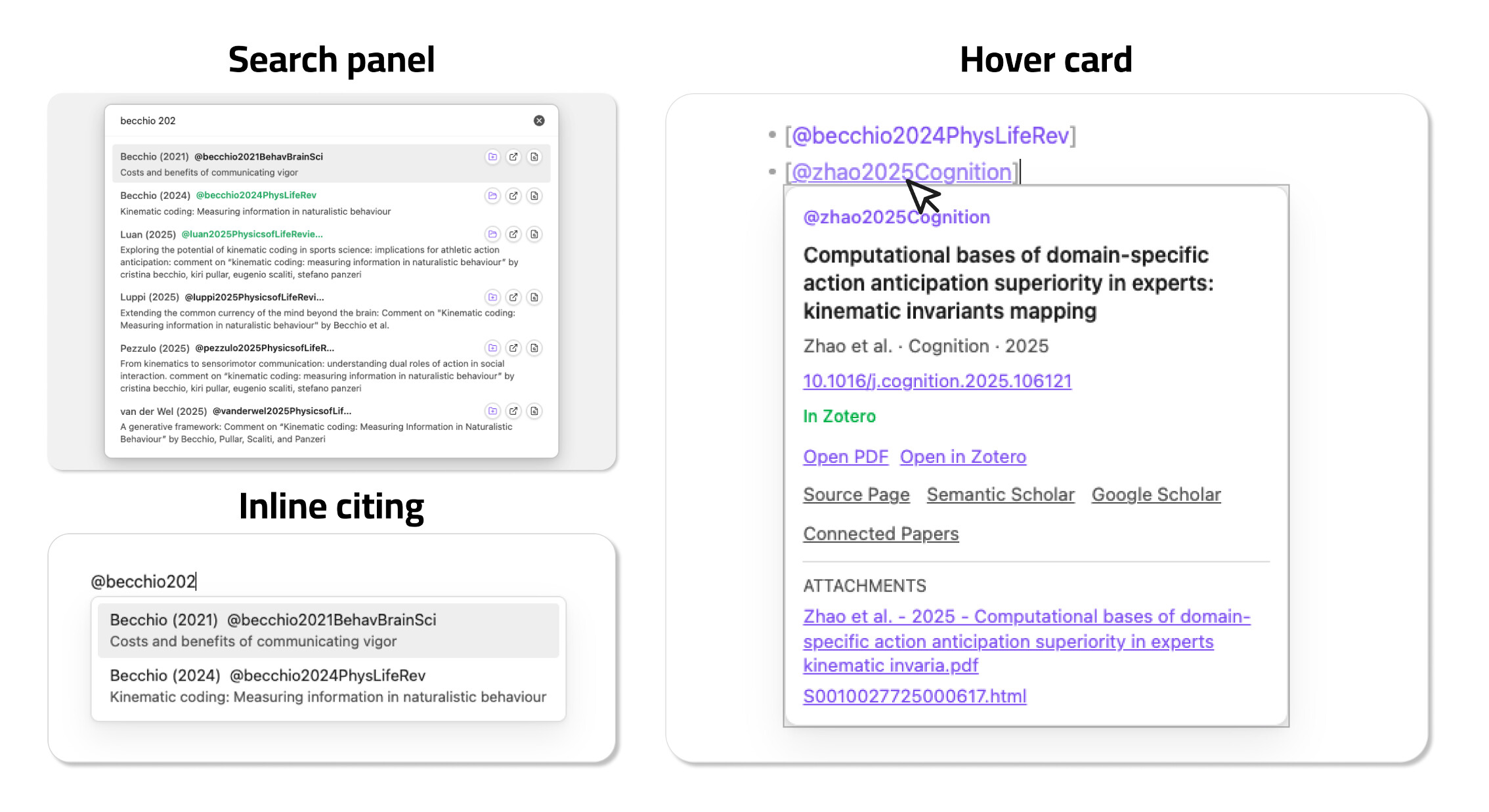
- 在编辑界面输入
[@citekey]或@citekey或[[@citekey]],注意每条文献的Citation key都是不一样的,这里要输入具体文献的Citation key才会自动补全 - 在命令面板中执行
Zotsidian:Open Zotero Search Panel唤出悬浮搜索面板 - 在文献侧边栏中点击右上方的搜索按钮唤出悬浮搜索面板
- 在编辑模式下鼠标悬浮于行内引用之上时,会悬浮显示该文献的有关信息,并提供直达
Zotero条目或附件的跳转链接
文献侧边栏有什么用?
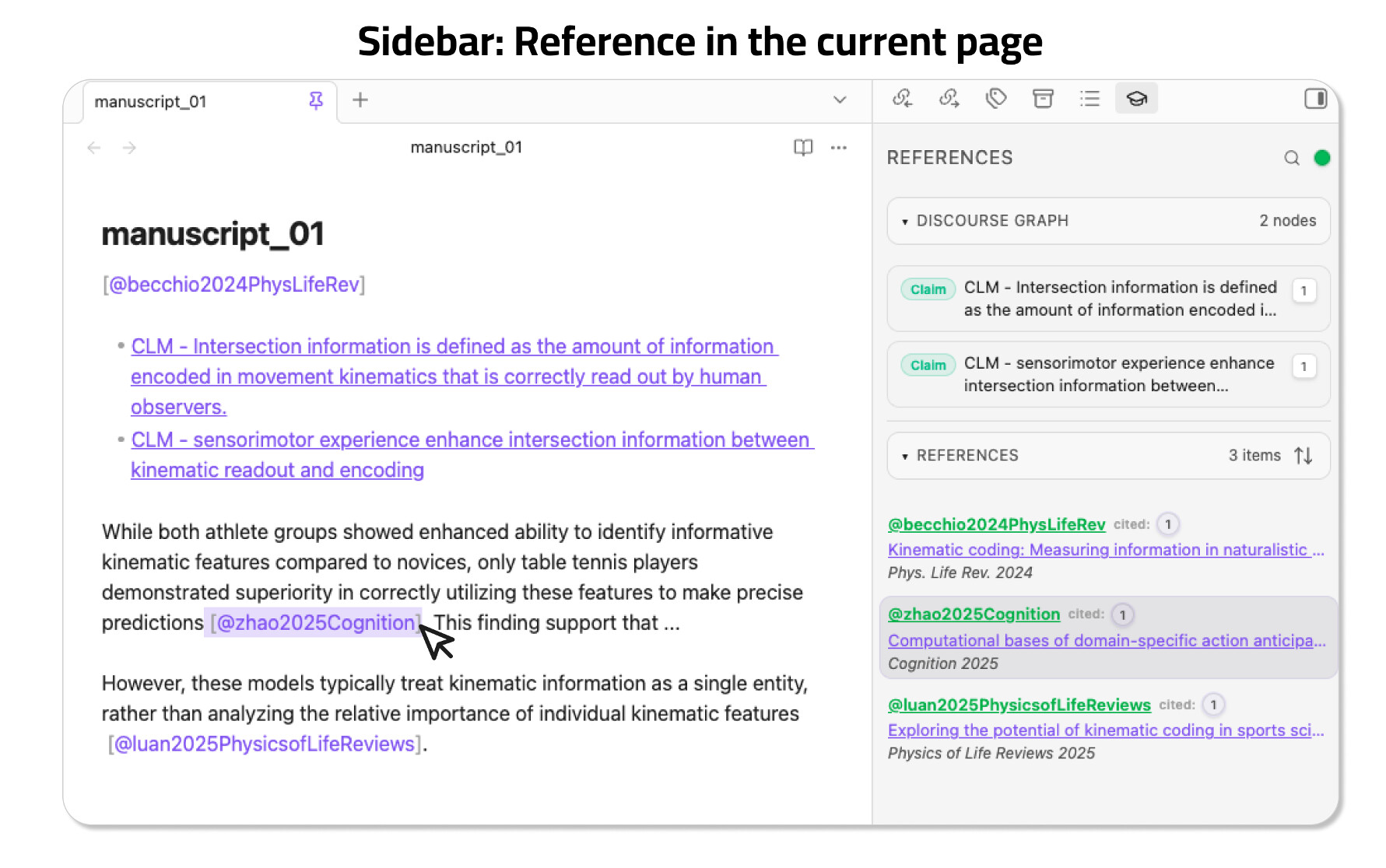
- 本笔记文件所引用的所有文献在此一览无余,类似于简化版的参考文献表,正文当前行中的行内引用会在文献侧边栏中高亮显示
- 点击引用数字序号即可跳转到正文引注位置
- 可按照正文插入顺序、发表时间或作者-年进行排序
- 将鼠标悬浮至搜索按钮右边的圆点即可查看当前索引情况,可点击以刷新当前笔记所引文献表,绿色代表没有问题,红色代表有问题需要排查
什么是文献页面(source page)?
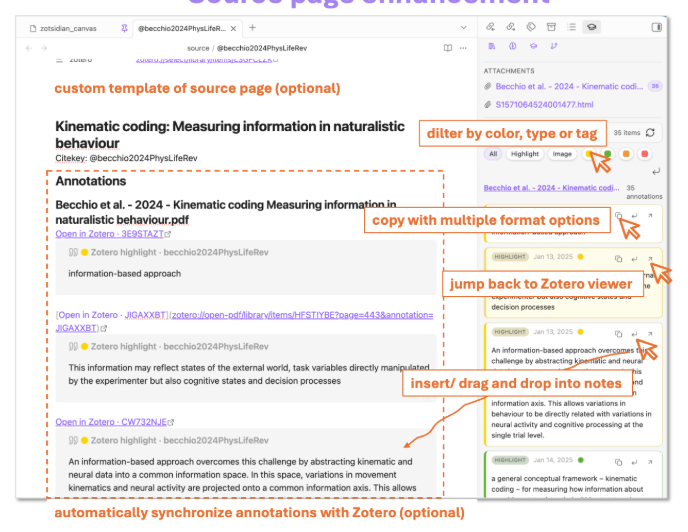
- 文献页面是一个文件名为
@citekey的独立笔记文件 - 在文献页面中,文献侧边栏会转变成一个文献工作区,它从上至下包含了以下信息:
-
Zotero中储存的元数据 -
小按钮:直达
Zotero条目或附件的跳转链接、Semantic Scholar、Google Scholar 和 Connected Papers 这些外部数据库链接 -
Attachments:点击即可直达条目附件的链接 -
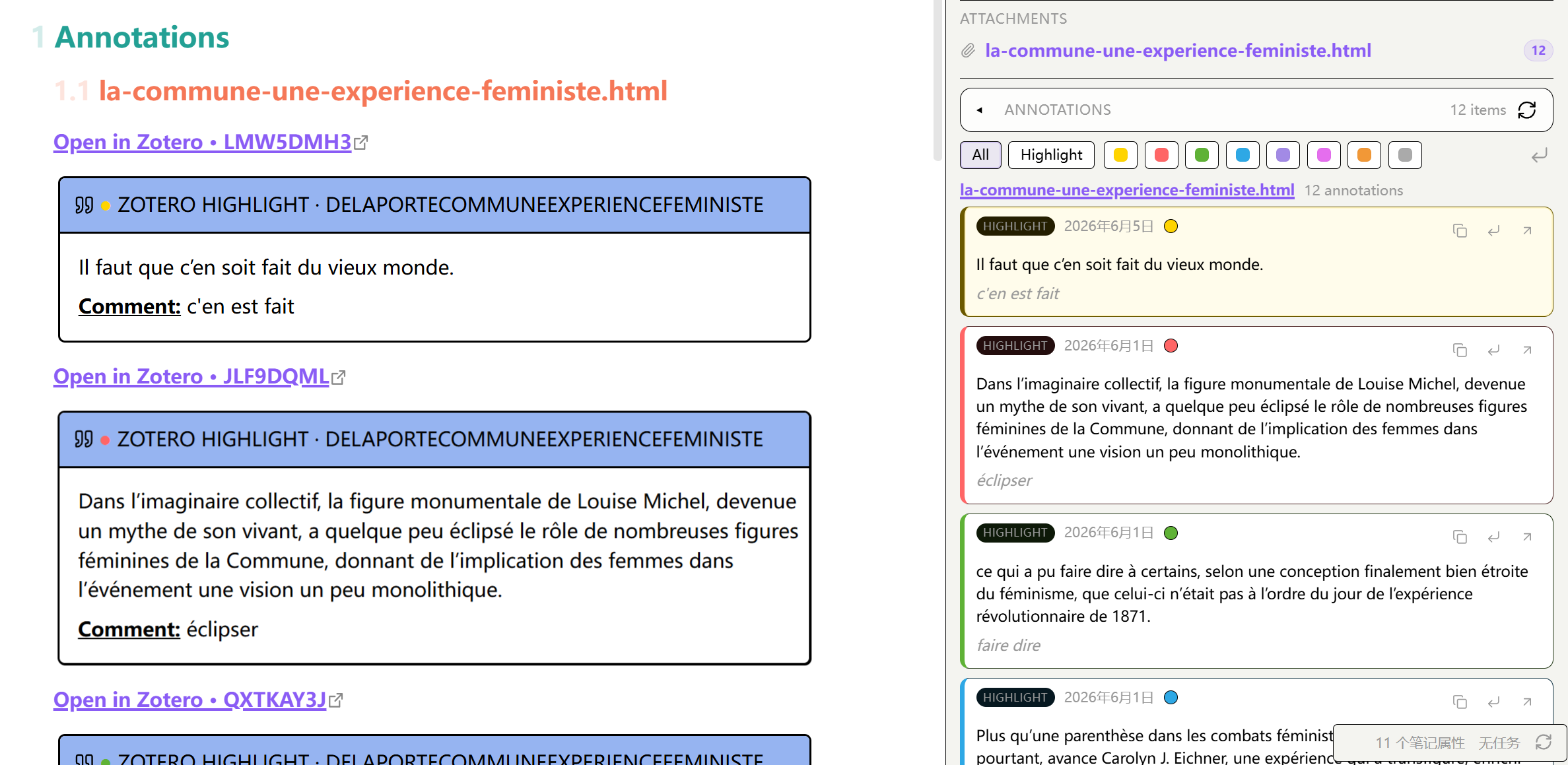
Annotations:Zotero中所做的注释笔记,可筛选划线或高亮,或是不同颜色的注释笔记。每条注释右上角的三个按钮分别是:复制注释笔记、将注释插入至当前笔记和跳转至该文献条目附件中 PDF 或 html 文件的对应位置;也可右键点击注释,选择文字注释笔记的复制格式 -
RelatedReferences:当前文献所参考的文献数量,点击即可查看详细列表Citations:引用了当前文献的文献数量,点击即可查看详细列表Related library items:相关文献数量,点击即可查看详细列表
-
References:当前文献页面中的行内引用
-
与discourse-graphs插件的联动
尽管本插件对核心插件白板和数据库提供了支持,但还是建议在Obsidian中安装Discourse-Graphs插件以期获得更为完善的体验,该插件的中文文档请见

如上图所示,在由Discourse-Graphs插件所创建的白板中,文献侧边栏可以识别:
- 由文献页面所转换而来的节点
Discourse-Graphs插件所创建的节点- citation text shapes(不知道是什么)
并实现: - 点击节点,侧边栏对应部分会高亮
- 点击引用数字序号即可跳转到白板引注位置
- 筛选节点类型
设置说明
GeneralIndexDefault Zotero scope:在空白栏中填入的文库名将被视作插件在Zotero中抓取的默认文库名Preload index on startup:如启用,则插件将在软件启动时自动建立库内引用的索引Index refresh(minutes):在空白栏中填入的数值将被视为索引的自动刷新间隔时间(单位:分钟),设为 0 则不自动刷新
Inline CitationsAutocomplete min query length:在空白栏中填入的数值将被视为行内引用触发搜索建议的最小阈值Search panel max results:在空白栏中填入的数值将被视为搜索栏显示的最大结果数Normalize citekey on insert:如启用,则在输入Citation key时将移除标点和特殊符号Citation insert format:在下拉菜单中选择Citation key在编辑器中的显示样式Create sourcepage on citation select:如启用,则在搜索面板中选择某文献时,会自动生成该文献的文献页面
Source pagesAuto-update source page metadata:如启用,则每当用户打开一个文献页面,插件都会自动更新其元数据Source pages folder:空白栏中填入的文件夹路径将被用作文献页面的默认存放位置,留空则为根目录Use custom templates:如启用,则用户可直接自定义文献页面的模板Annotation templatesTemplate guide:点击Copy guide按钮可复制插件模板的说明文字,粘贴到任意文本编辑器中即可查看Annotation insert guide:在下拉框中选择注释笔记在文献页面中的显示样式Default text annotation copy:在下拉框中选择文字注释笔记的默认复制格式Default image annotation copy:在下拉框中选择图片注释笔记的默认复制格式
Advanced templatesSource page full-note template path:在空白栏中填入文件路径,该文件将被视为新建文献页面的全文模板(包括笔记属性和正文),优先级是最高的Source page template path:在空白栏中填入文件路径,该文件将被视为新建文献页面的笔记属性模板,已有文献页面的笔记属性并不会被更改Source page body template path:在空白栏中填入文件路径,该文件将被视为新建文献页面的正文模板Source page frontmatter mode:在下拉框中选择笔记属性模板的形式
SidebarPanelsLoad attachment links in source panel:如启用,则将在文献页面的侧边栏中显示Zotero中的条目附件和本地注释笔记Zotero data directory:如果Zotero未能直接返回图片注释的预览,则应在此填写Zotero数据的绝对路径Show citation hover card:如启用,则鼠标悬浮于Citation key之上时,将会悬浮显示该文献的有关信息,并提供直达Zotero条目或附件的跳转链接Discourse graph compatibility mode:如启用,则看不懂
SidebarHover card primary action:在下拉菜单中选择悬浮卡片的优先动作Show related papers in source panel:如启用,则则在文献页面的侧边栏中显示当前文献所参考的文献数量、引用了当前文献的文献数量和相关文献数量Related papers provider:在下拉菜单中选择与当前相关文献的提供方,默认状态下会先拉取 Semantic Scholar,在失败时尝试 OpenAlex
Discourse graphShow node image previews:如启用,则当鼠标悬浮于侧边栏中的Discourse graph节点上时,显示该节点的相关笔记的第一张图片(如有)Show Question/Claim/Evidence/Source:如启用,则在侧边栏中显示该类型的Discourse graph节点
AdvancedDiscourse canvas debug logging:如启用,则将生成 discourse-canvas 的故障报告,不建议普通用户开启Local JSON fallback path:Better Bibtex插件导出的.json文件,只在Zotero无法实时索引文献的时候启用