Excalibrain与图谱的区别
1.手动可控的关系
通过内联字段构建,节点名称::,可以不显示双链的
2.关系分区
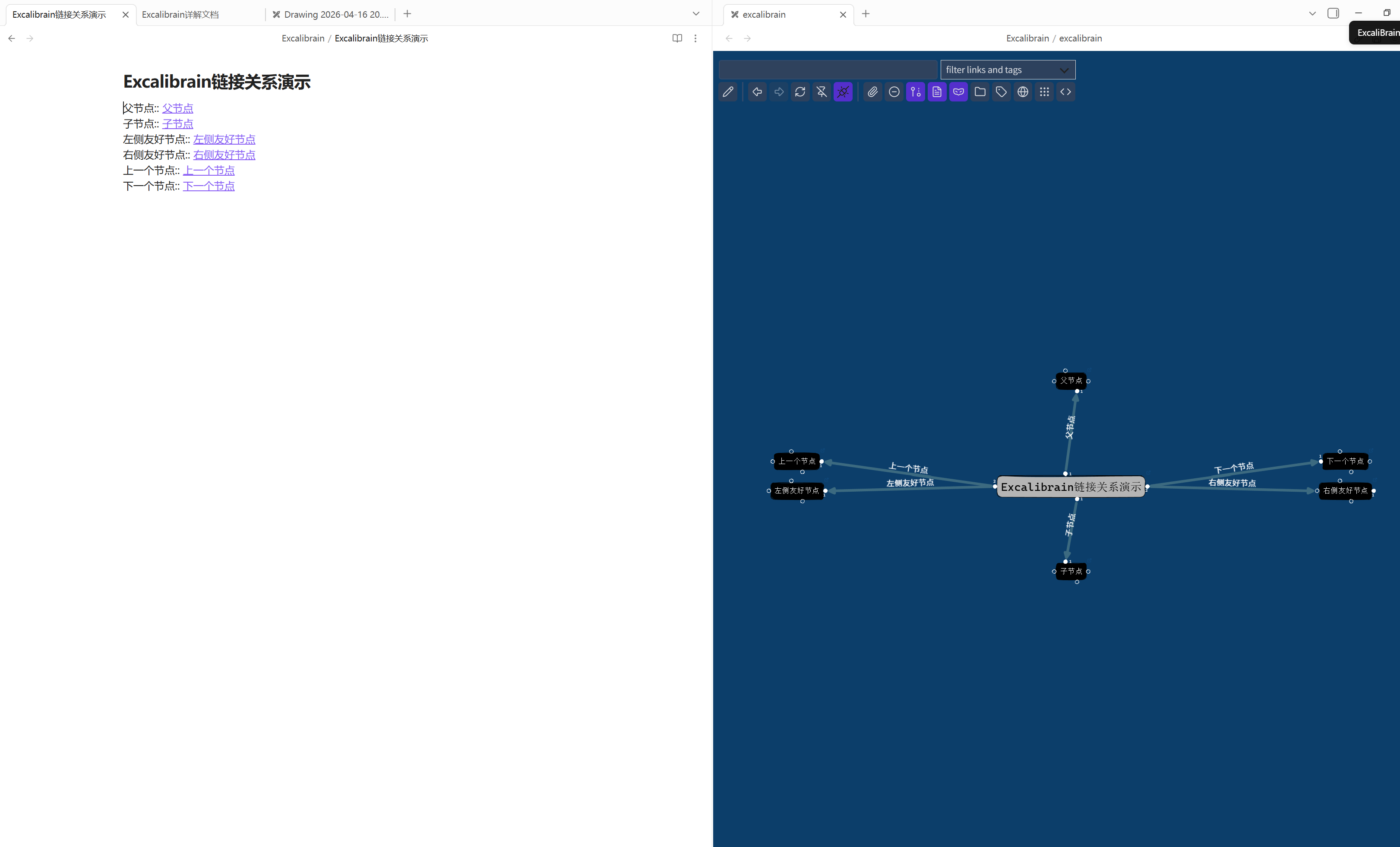
对比很明显,有视觉分区,可以跟父节点定义为主概念衍生,怎么衍生当前概念的;兄弟节点是同级概念,连接线也能够添加文字。
实现the brain的功能
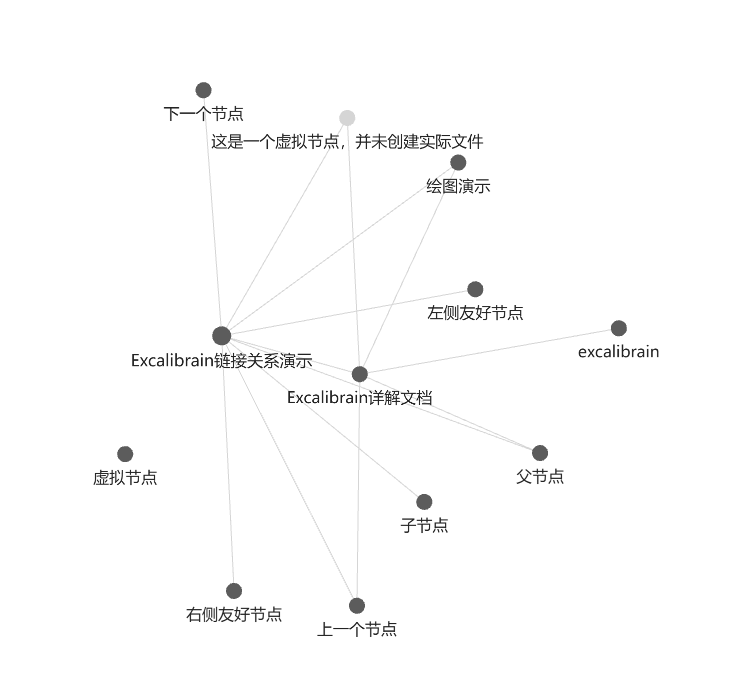
图谱的双链一多,根本看不清为什么链接这个节点
视觉分区
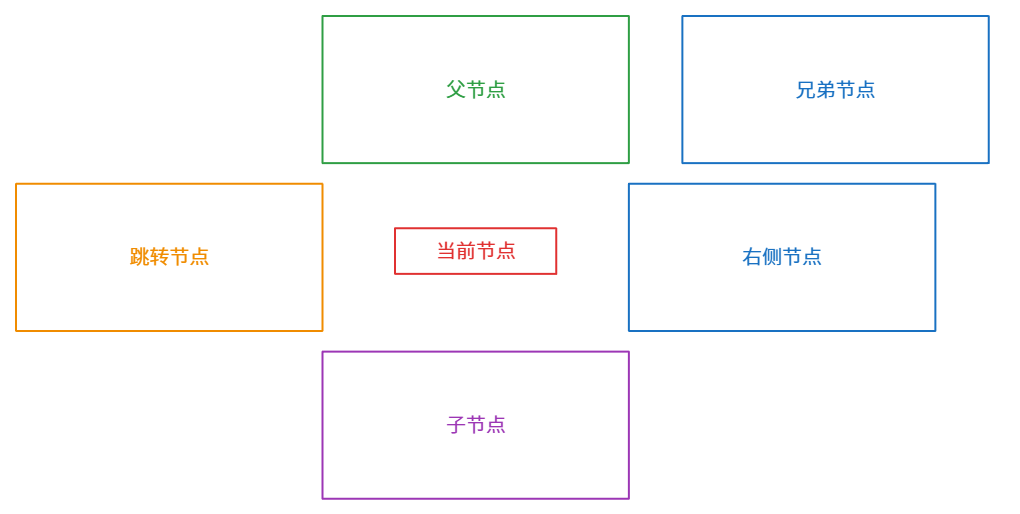
节点链接的理由
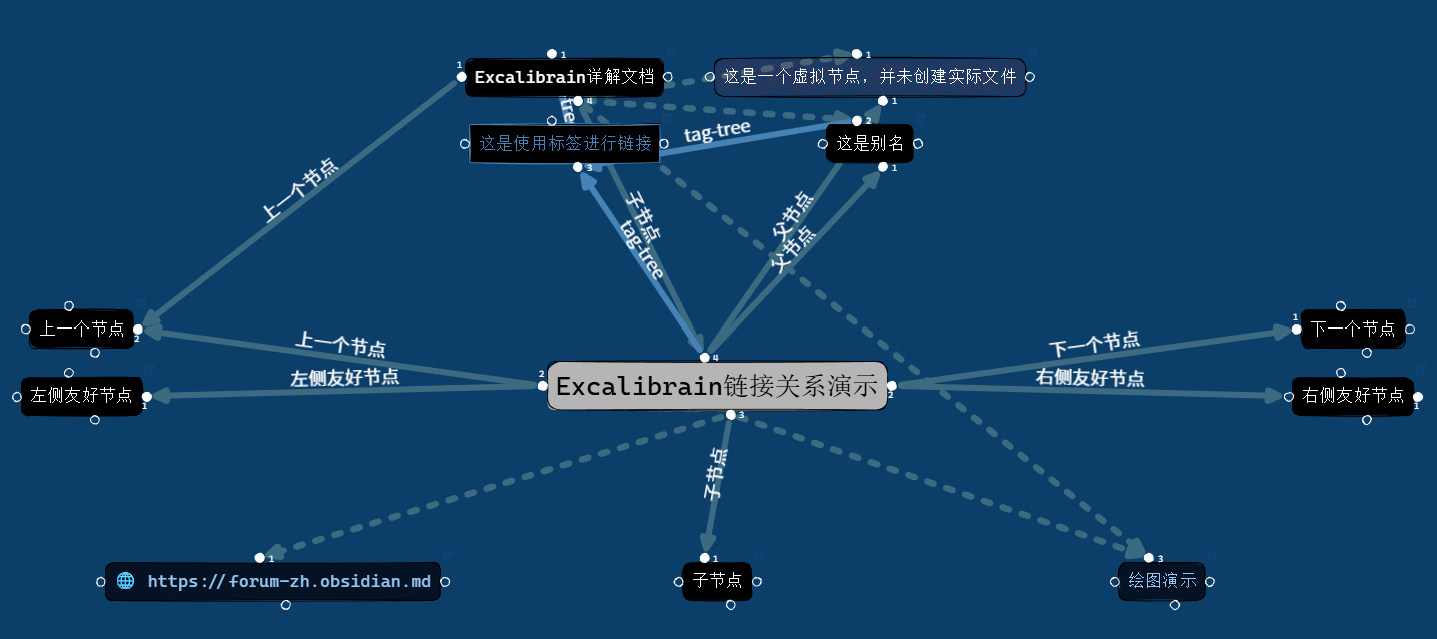
3.虚拟节点,标签节点
图谱
Excalibrain的语法
节点名称:: 双链/标签
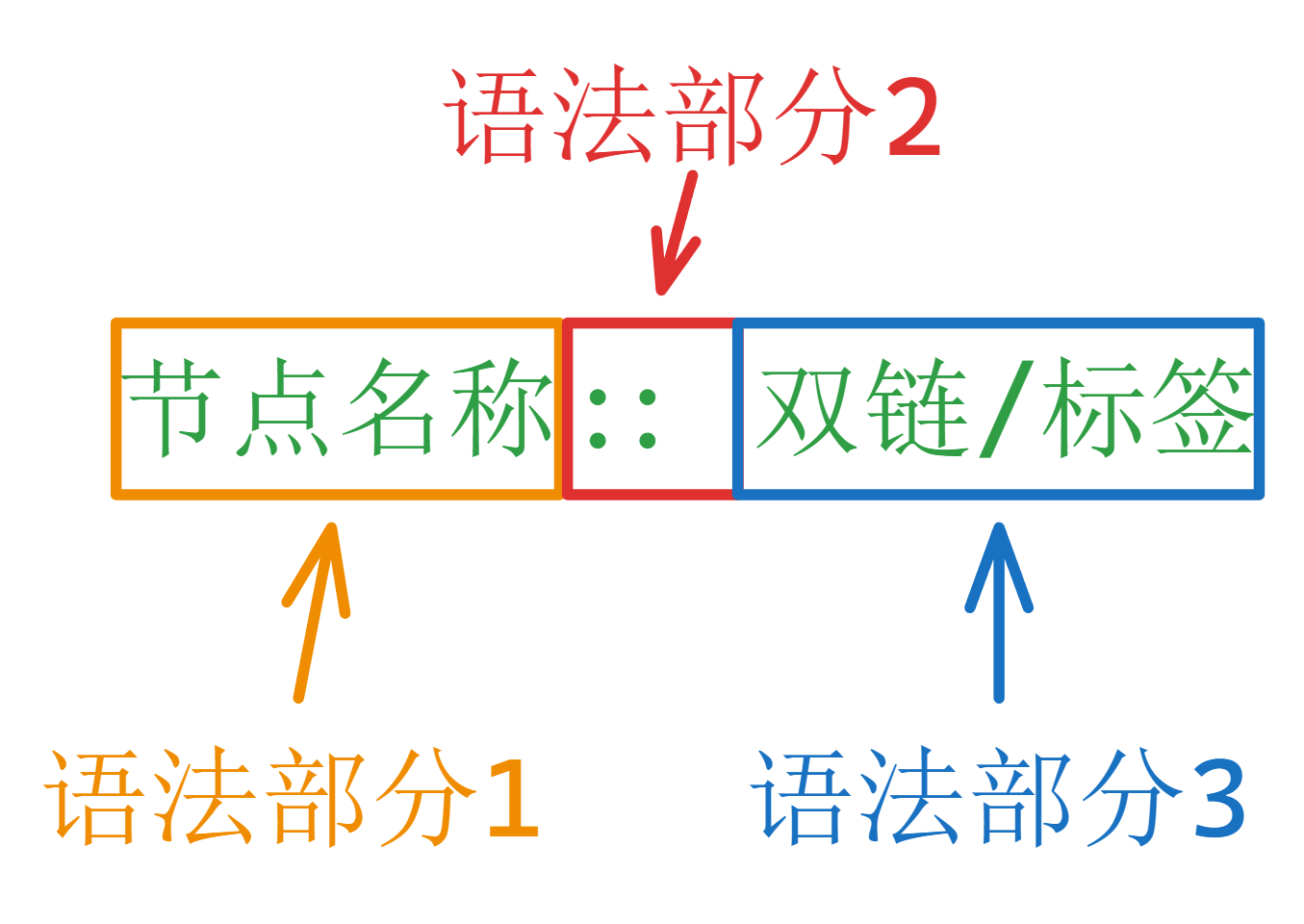
语法部分1:节点名称
语法部分2: :: 两个英文冒号+一个空格
语法部分3:双链/#标签
示例
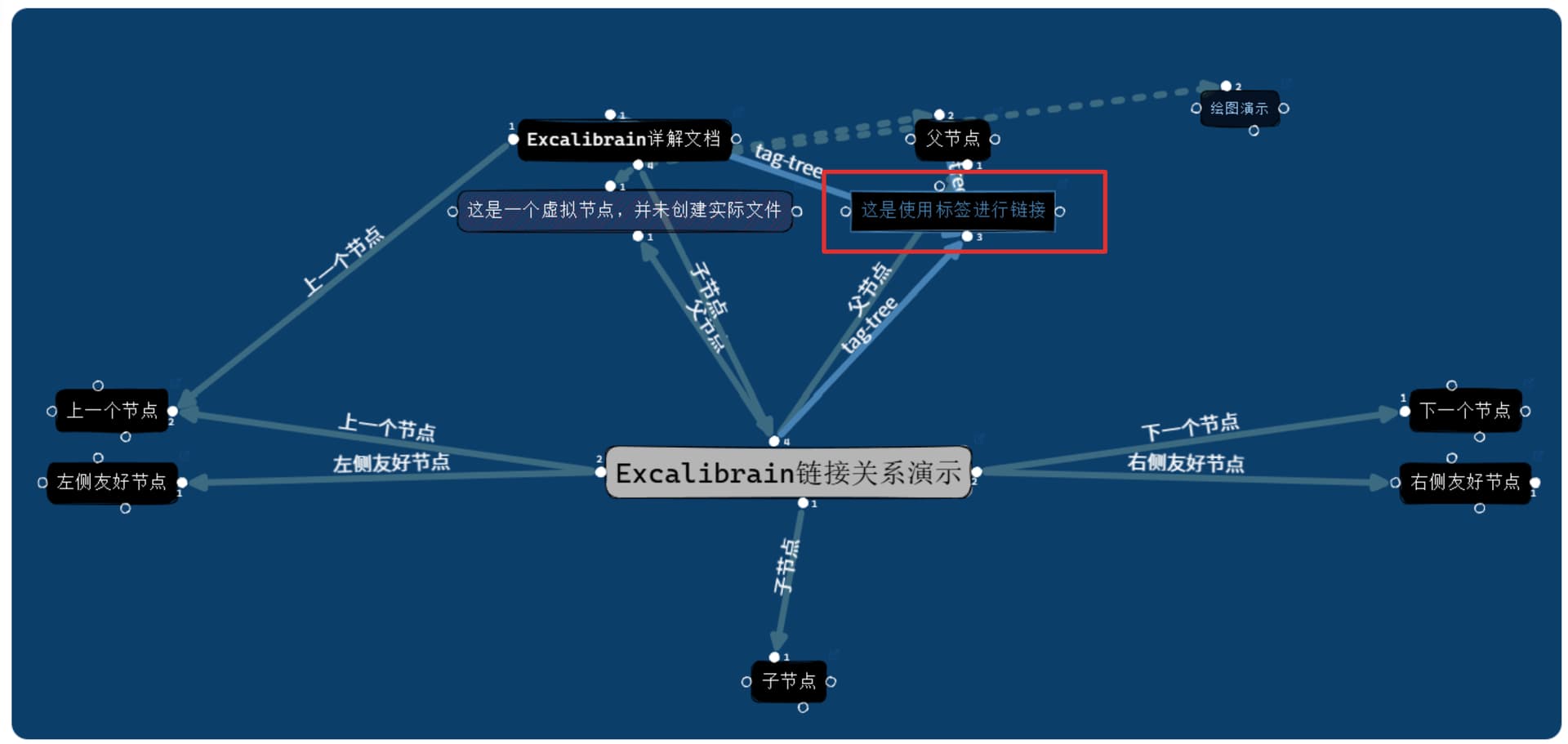
| 语法部分1 | 语法部分2 | 语法部分3 | 作用 |
|---|---|---|---|
| 父节点 | :: | [[父节点]] | |
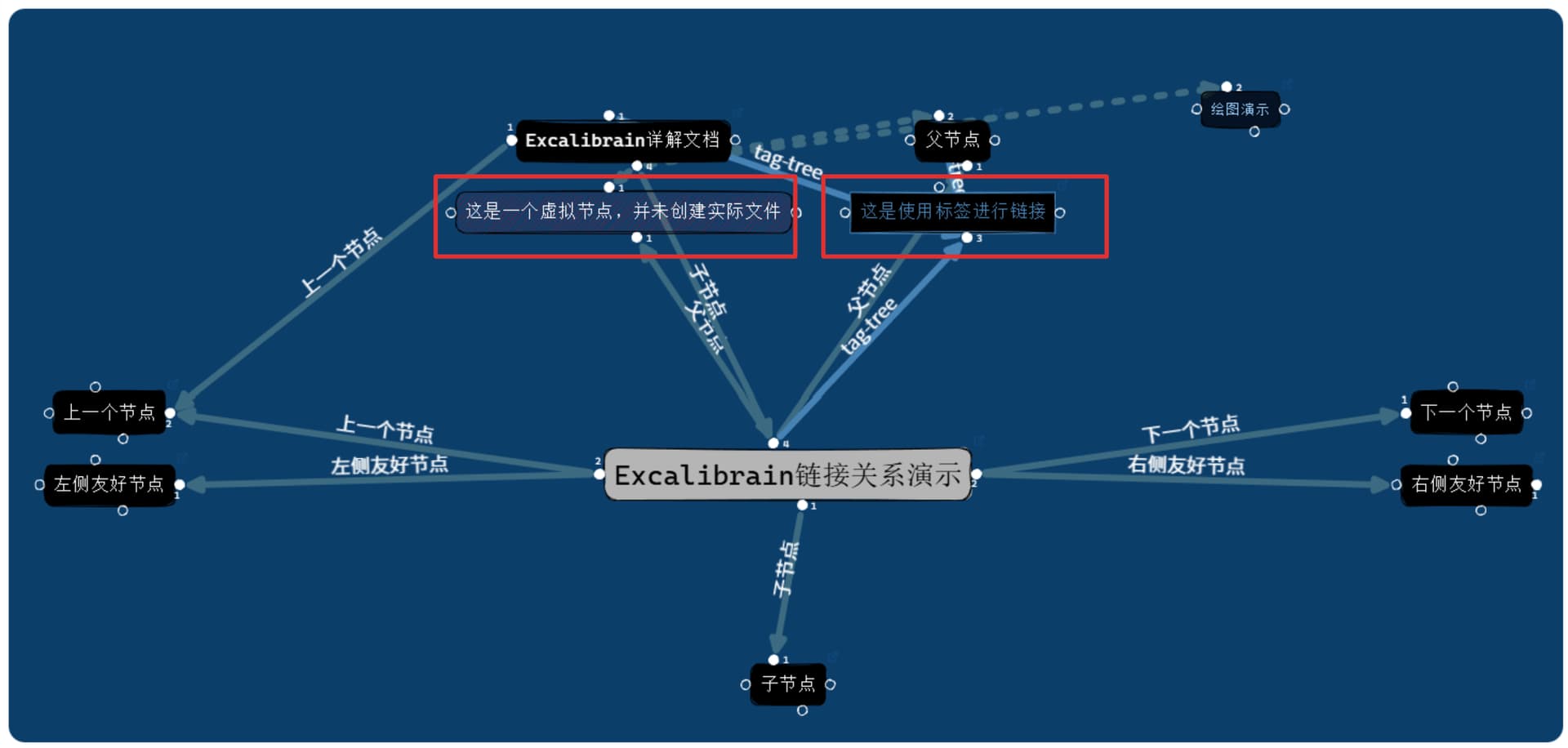
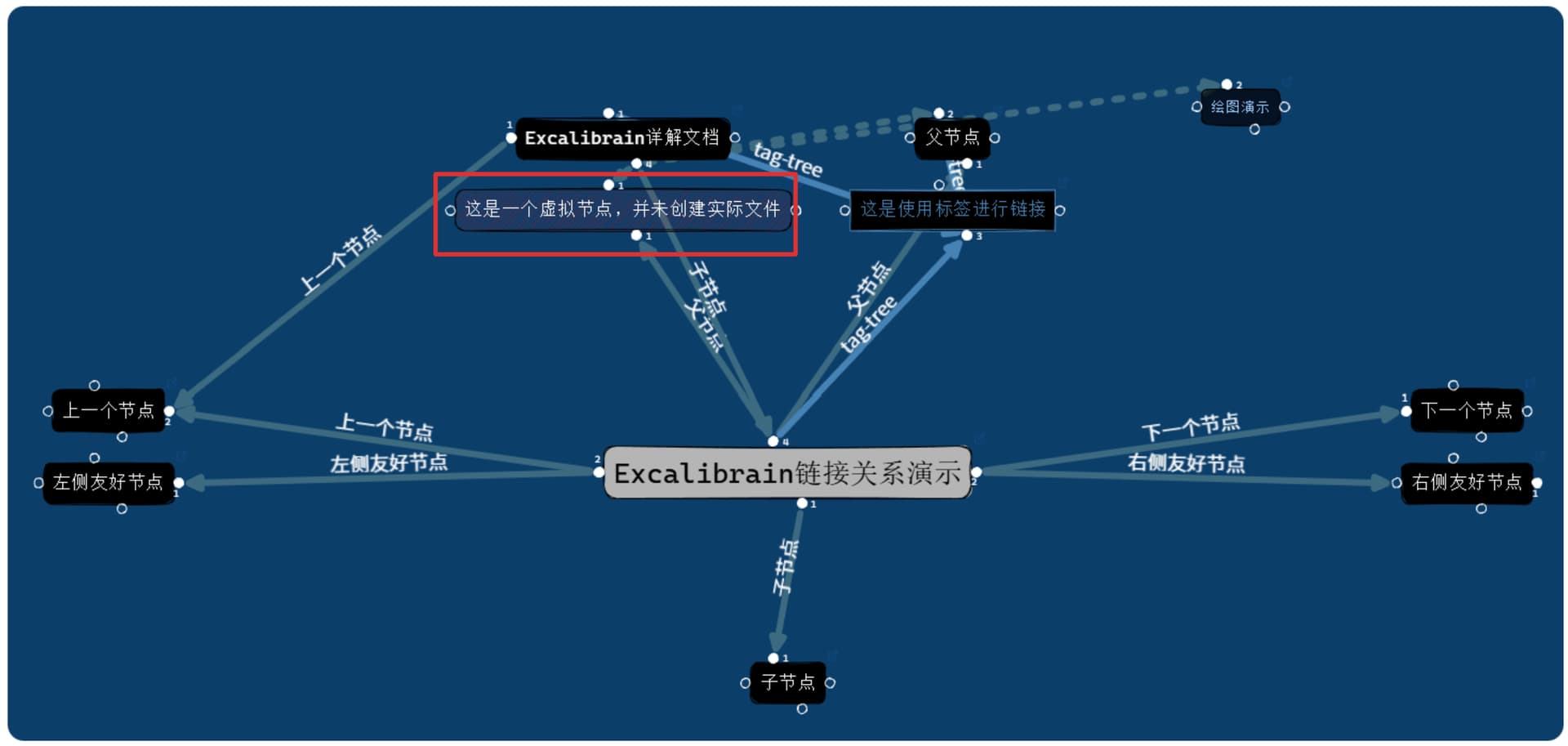
| 子节点 | :: | [[这是一个虚拟节点,并未创建实际文件]] | 创建一个虚拟节点,但这个双链文件可以不创建 |
| 上一个节点 | :: | #这是使用标签进行链接 | 使用标签进行链接 |
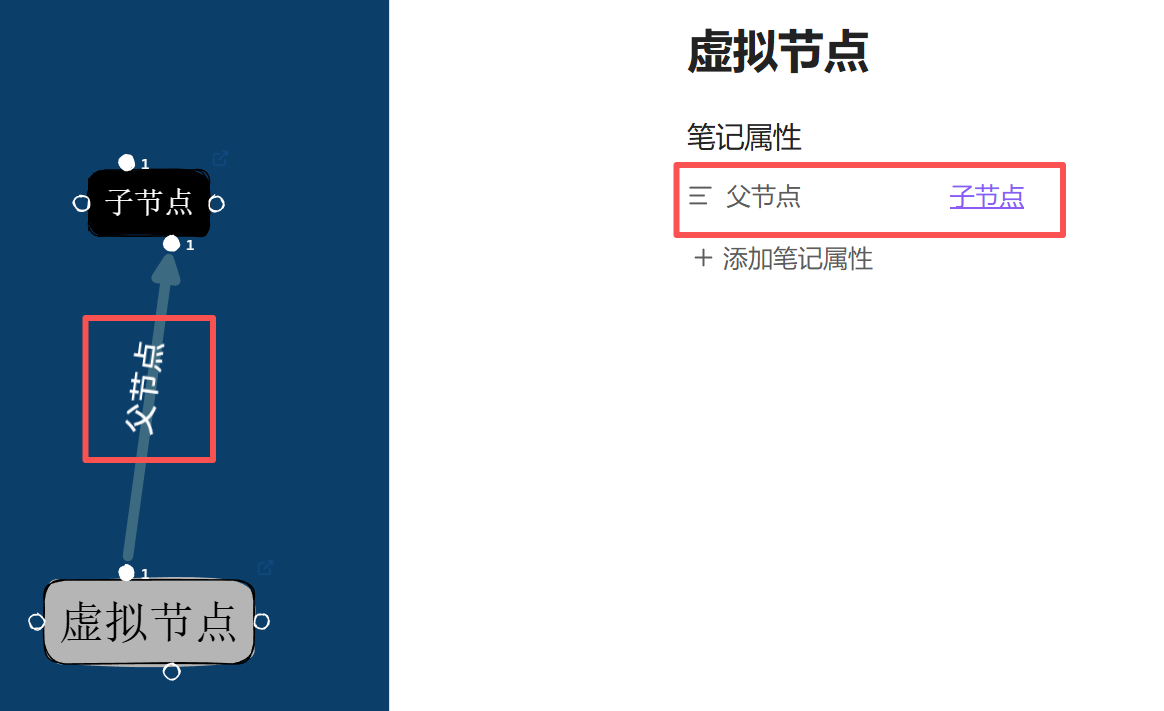
还有一种构建节点的方法,是直接构建属性,这种用法个人不喜欢
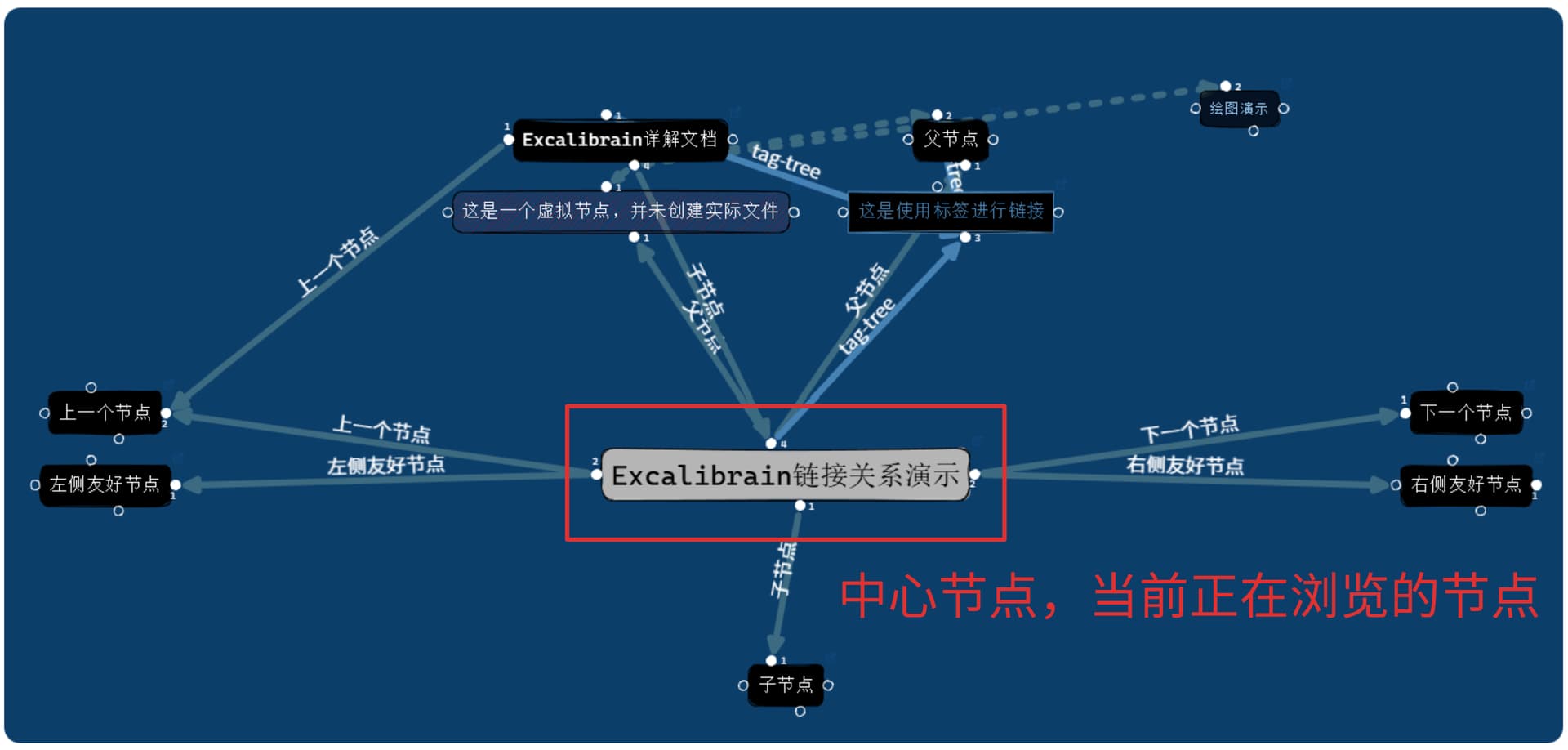
节点功能详解
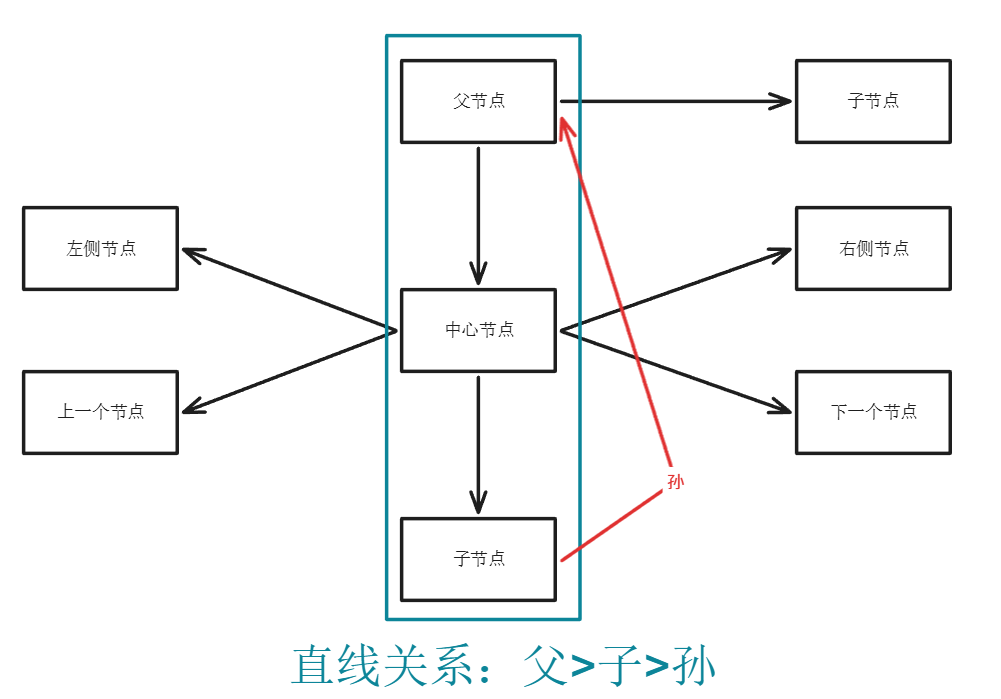
- 中心节点:当前的中心,让你知道在看什么
- 父节点:是什么衍生了当前的中心节点
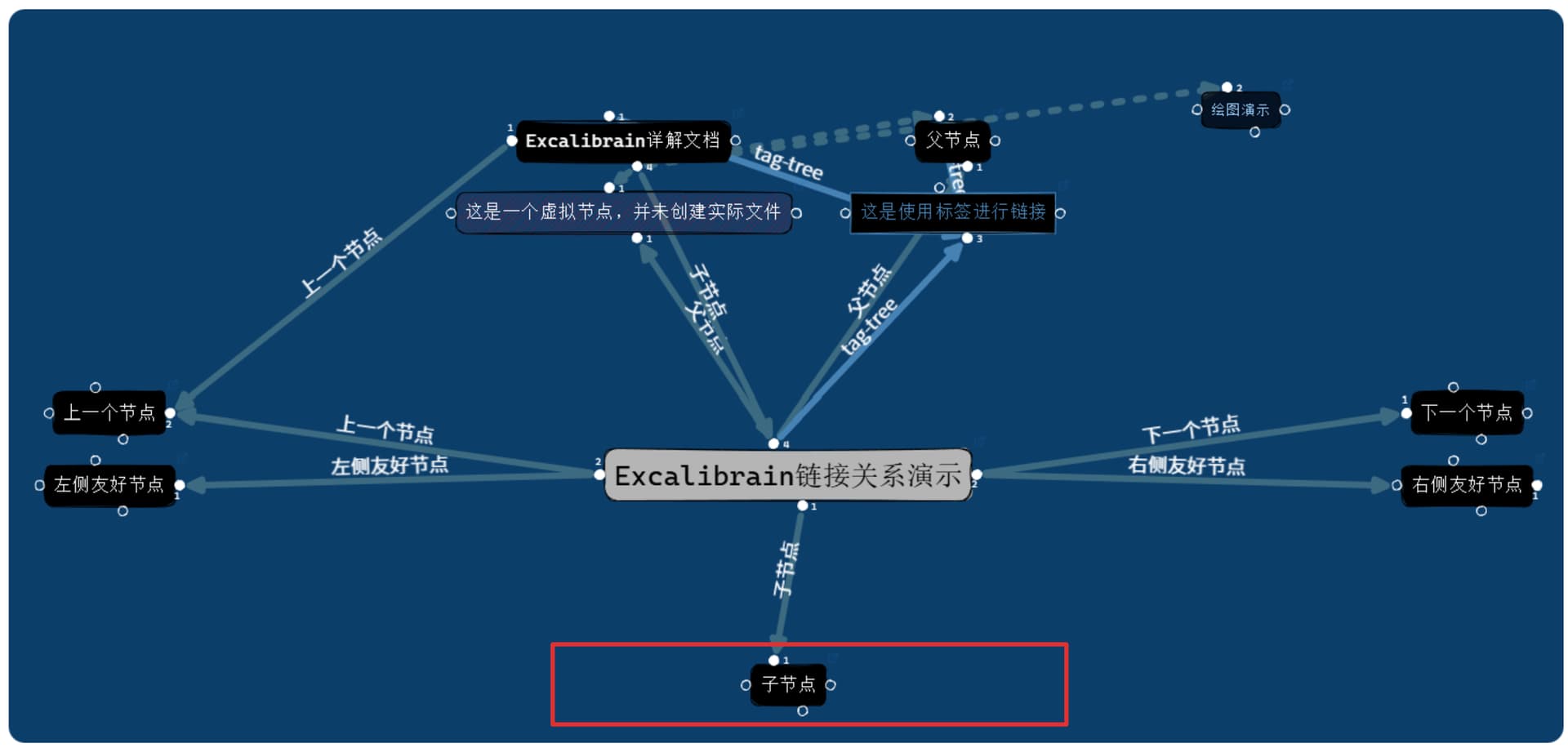
- 子节点:当前的中心节点衍生了什么
- 孙节点:当前节点的子节点,与当前节点的父节点的关系
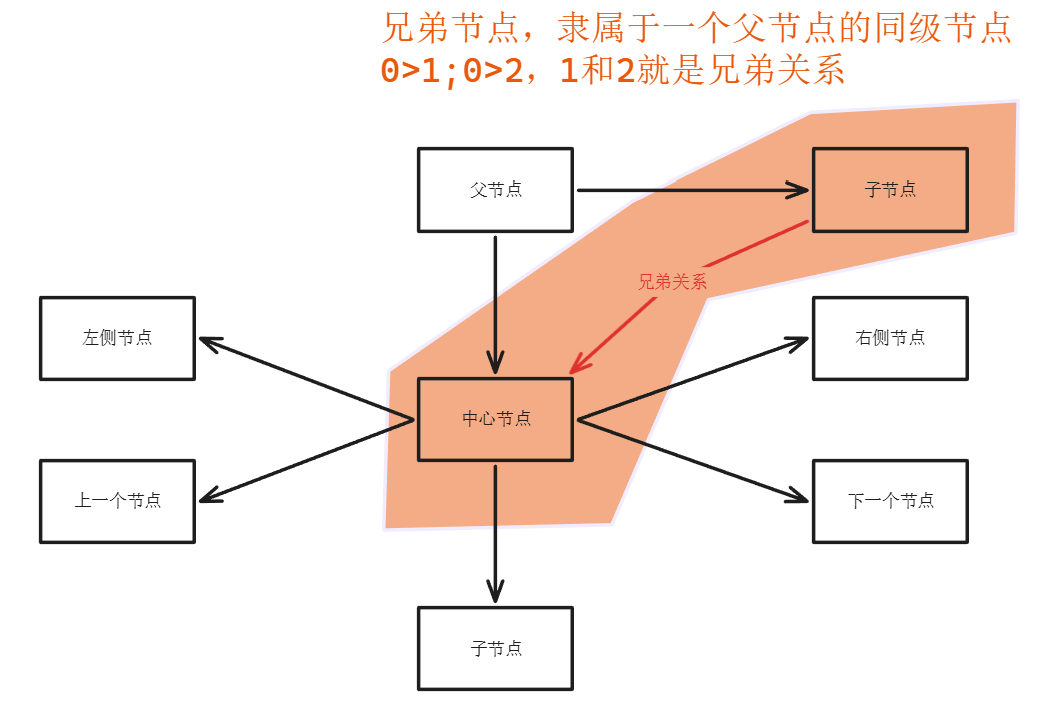
- 兄弟节点:同一个父节点下面的概念,平级概念,这不是一个显式节点,而是节点的关系。类似与孙节点
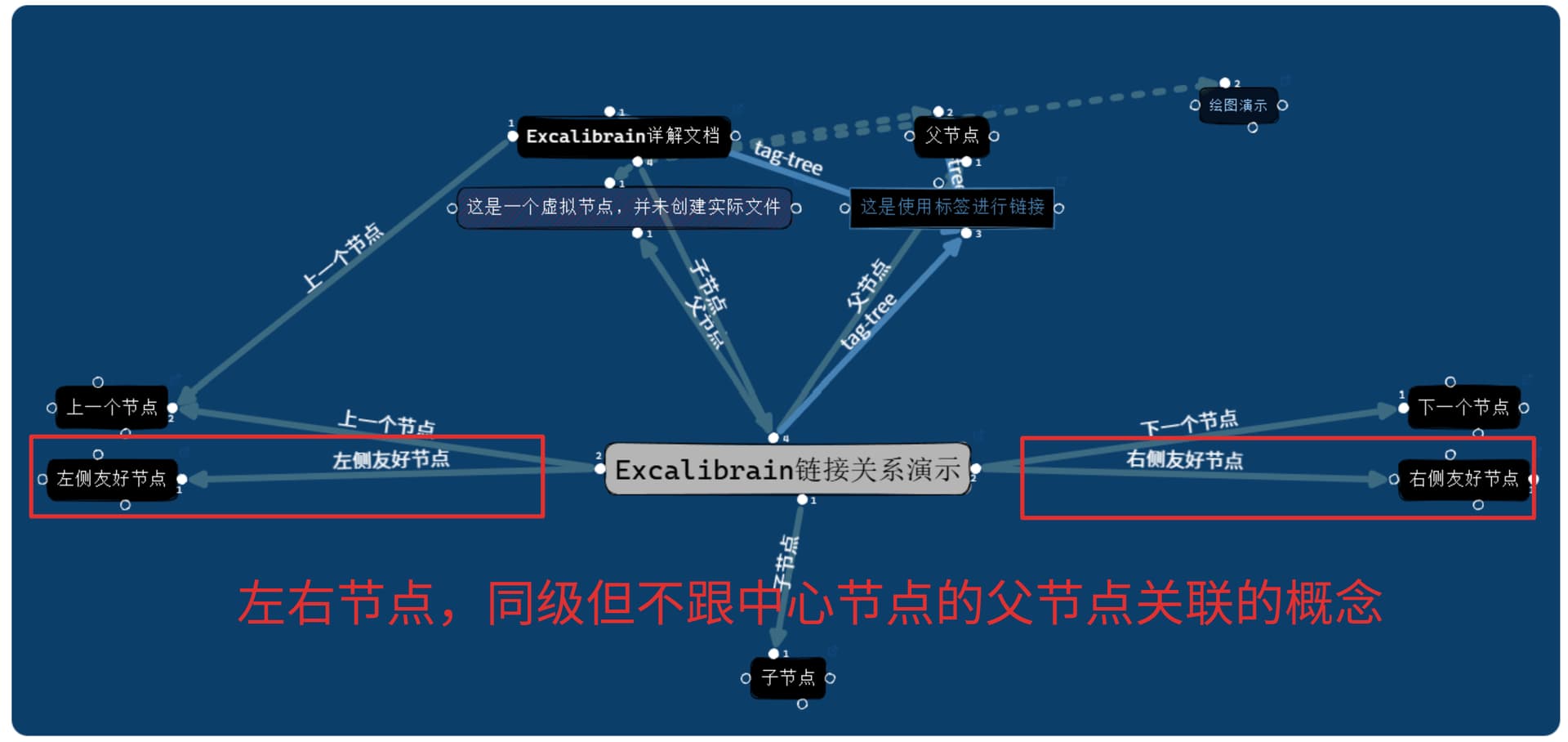
- 左侧/右侧节点:朋友关系,可以是跟父节点不同主题,但是有关联的
- 虚拟节点:主题,但不想创建文件是使用,画布有独立开关
- 标签节点:多维度链接,使用标签关联,画布有独立开关
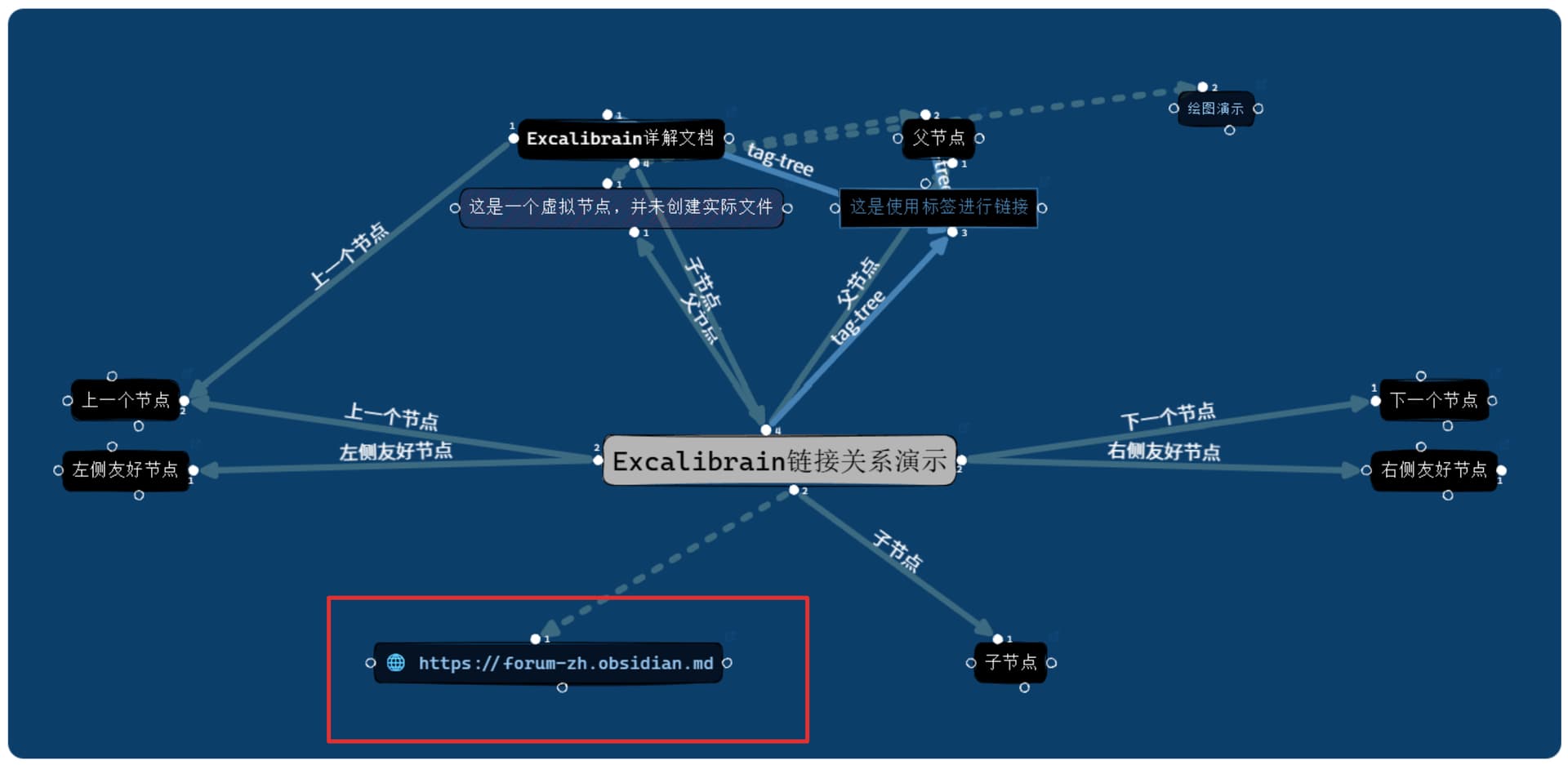
- URL节点:当前中心节点中存在的URL,都可以被识别为单独的节点。画布有单独开关,无需定义。
- 推断节点:根据中心节点内的双链进行推断的关系
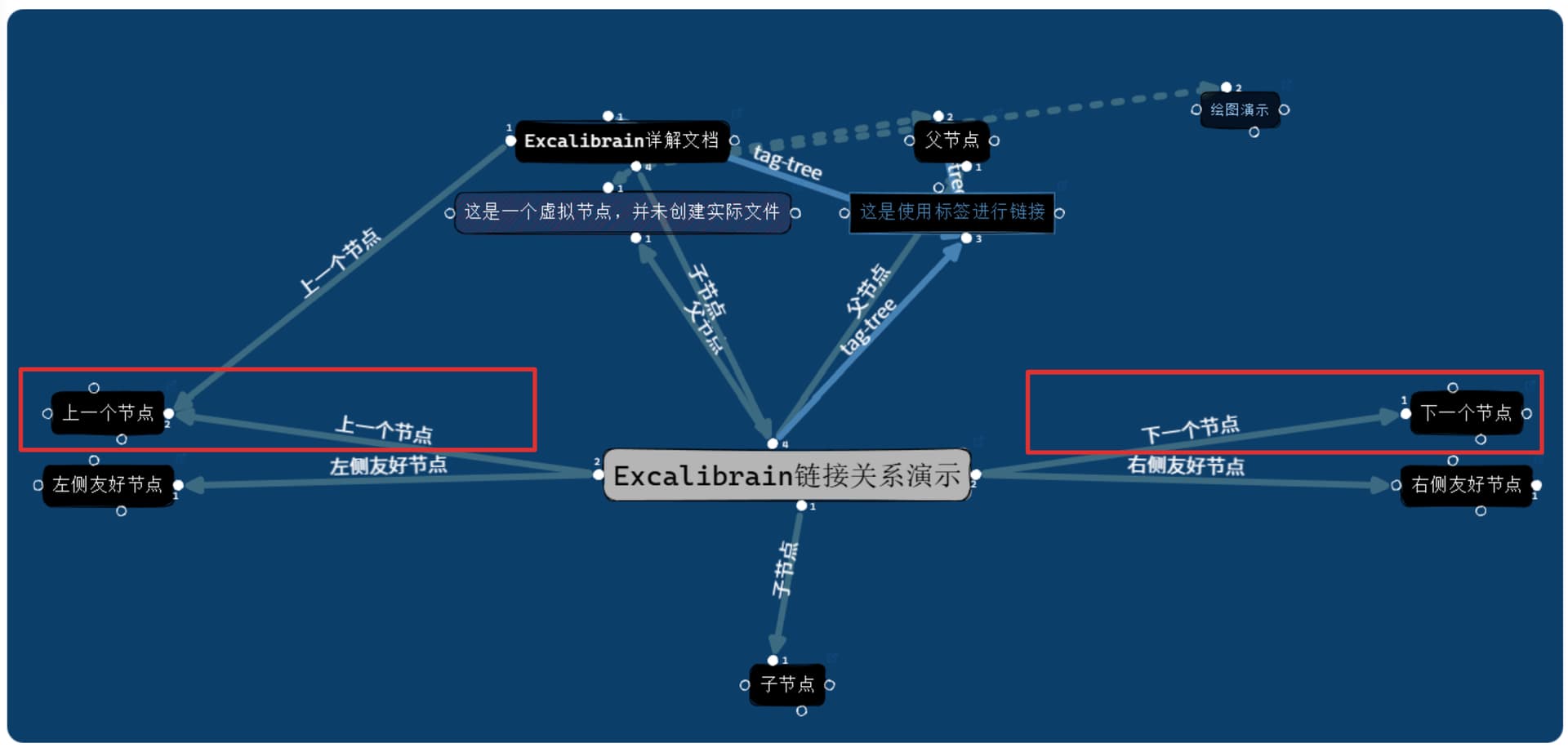
- 上一个/下一个节点:这两个节点,在视觉上都是左右,概念是前置条件,和后置结果,相当于1>2>3。可以自己定义作用。
- 别名:用aliases属性定义,有独立开关,相当于给文件配置了另一个名称
- 附件节点:pdf、png、word等,无需节点定义
- 隐藏节点:这是作者留下的一个工具,有独立开关,作用,当你其它节点都使用了,但你又想清晰的看清楚主要关系,就可以使用这个链接次要关系
Excalibrain初始化
Excalibrain的依赖插件
Excalidraw:渲染画布,Excalibrain是借助Excalidraw的画布进行渲染节点关系的
dataview:需要dataview的内联字段读取链接关联
Hover Editor:使用悬停编辑器模式
Excalibrain设置
只挑一些重点的讲,其它个性化的自己摸索
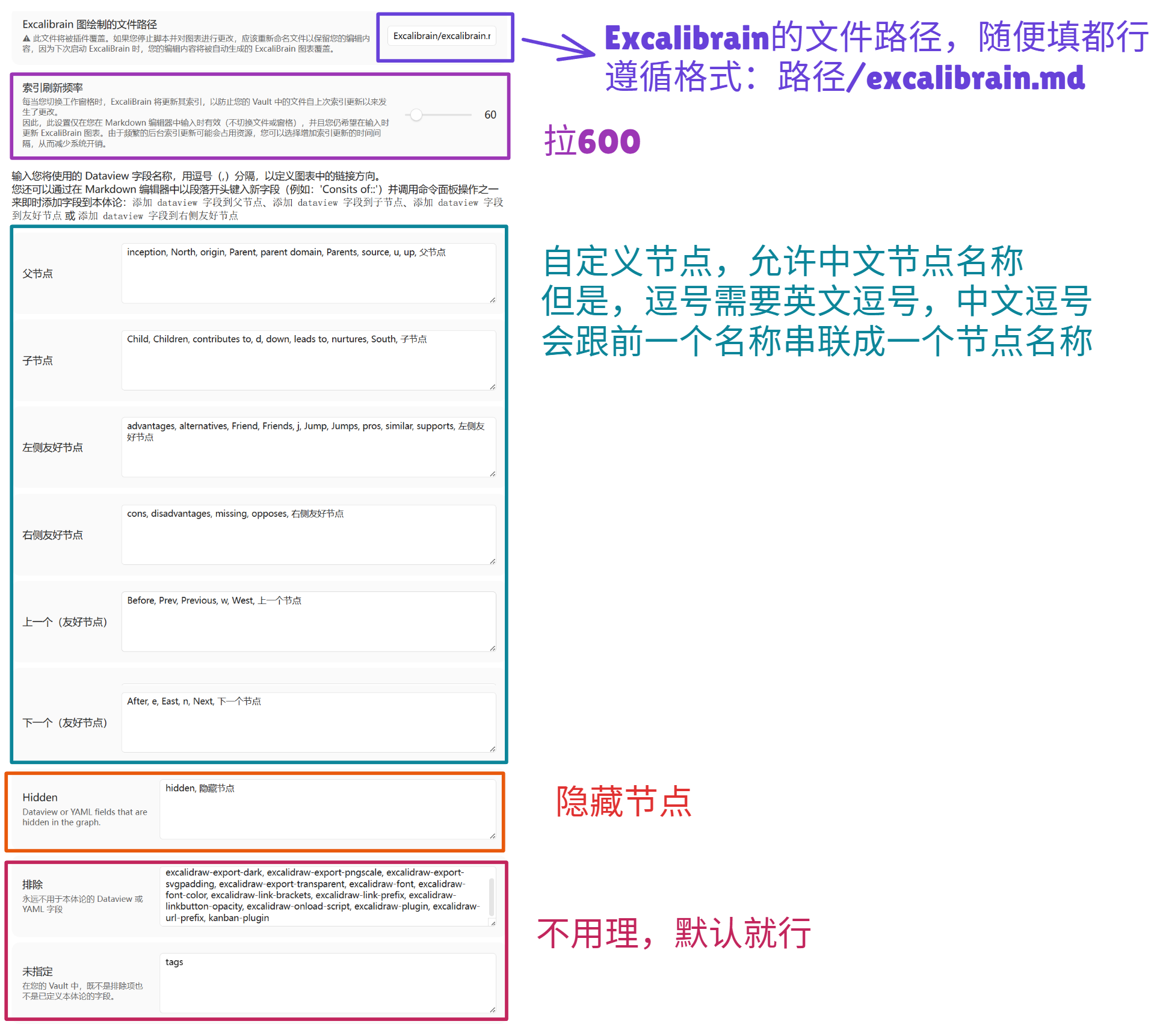
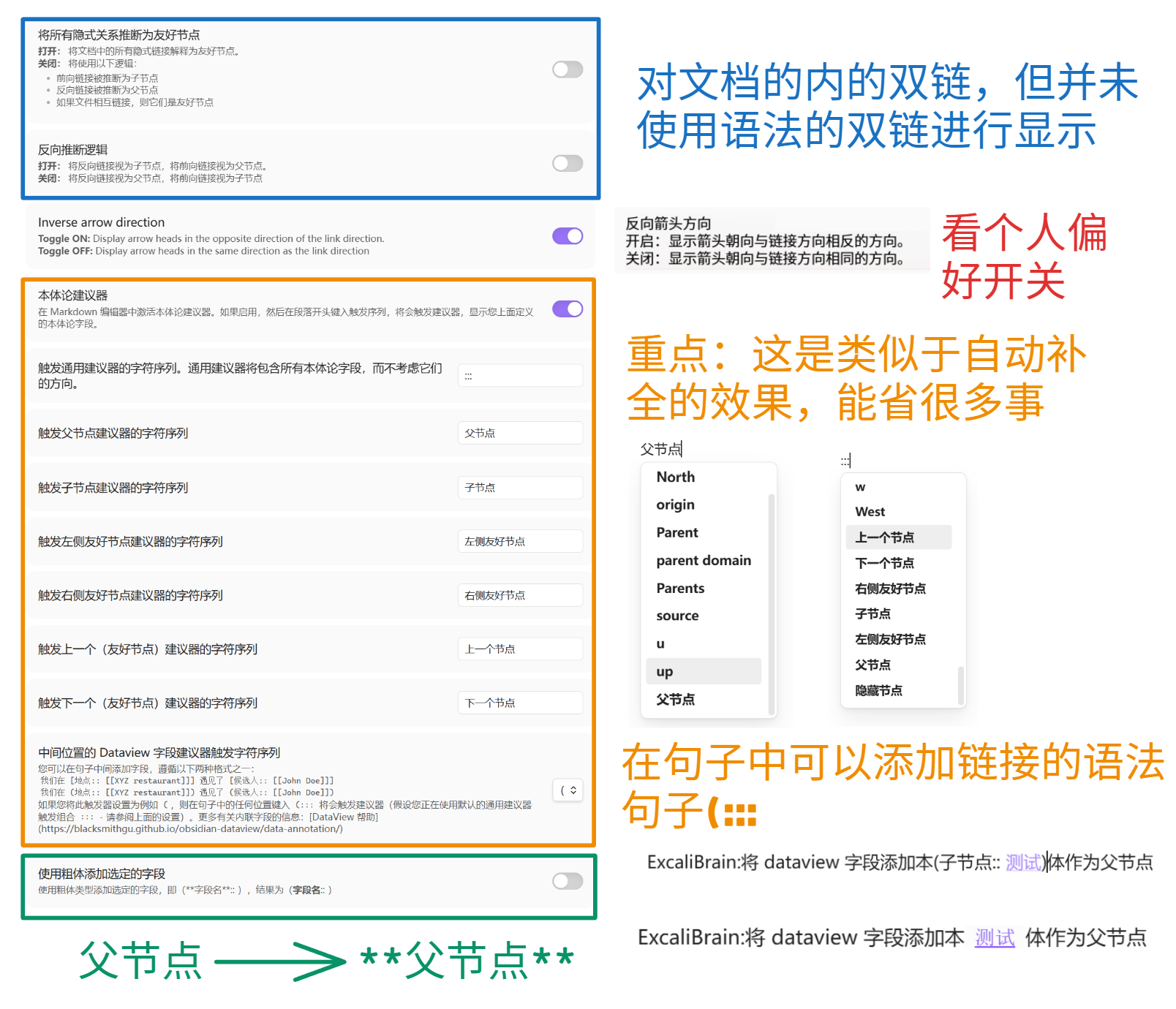
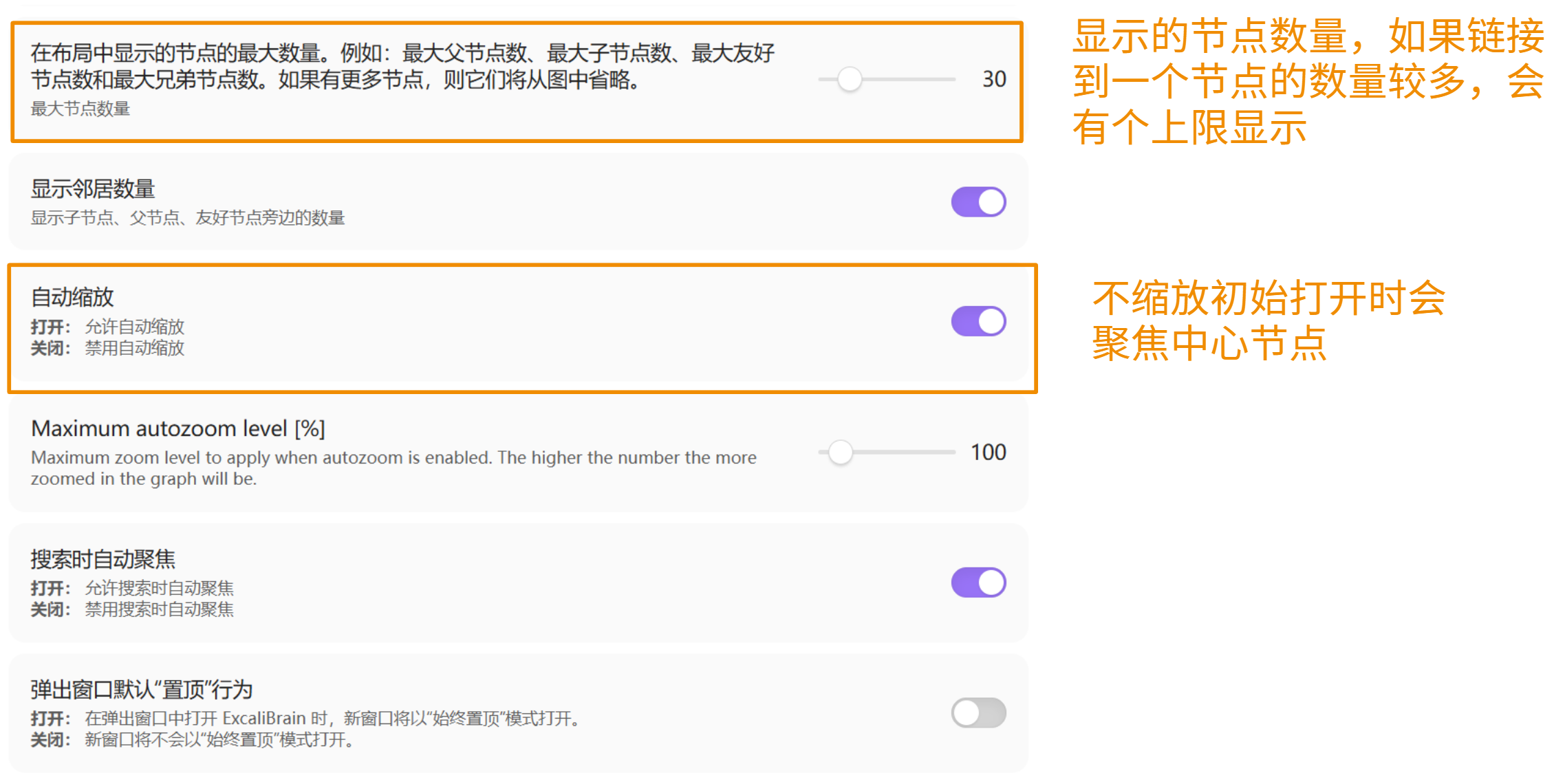
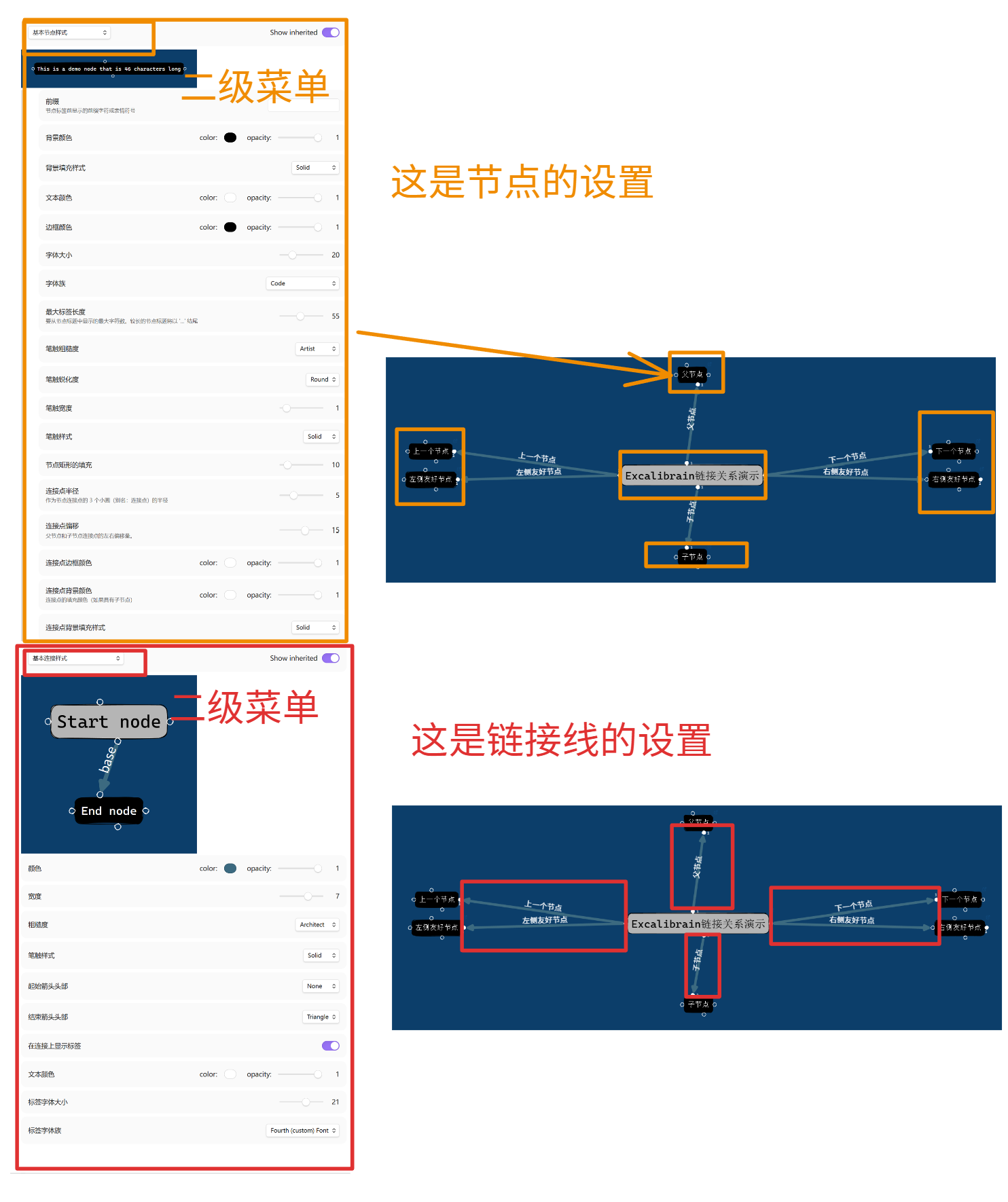
每个不同节点的颜色设置:
Excalibrain命令
不同的显示模式
- ExcaliBrain:ExcaliBrain 弹出窗口模式
独立窗口显示Excalibrain的关系图
- ExcaliBrain:ExcaliBrain普通模式
分屏,在旁边窗口弹出Excalibrain构建的画布
- ExcaliBrain:ExcaliBrain悬停编辑器模式:将 ExcaliBrain 知识图谱嵌入到Hover Editor悬浮窗口 中的功能。
依赖Hover Editor插件


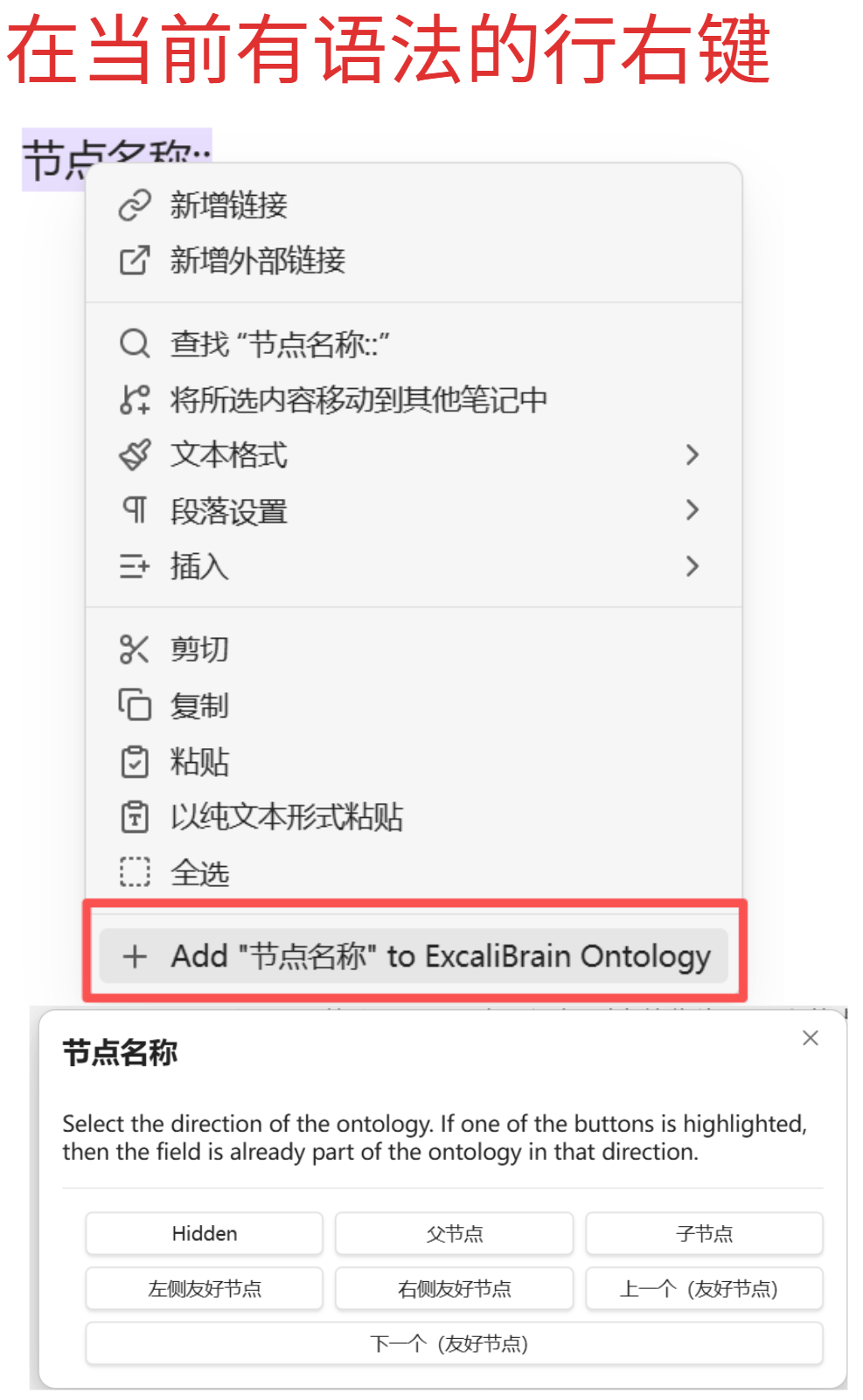
快捷添加字段
下面这些命令,需要当前激活的文档,存在 ''节点名称:: ''才能触发
ExcaliBrain:将 dataview 字段添加本体作为父节点
ExcaliBrain:将dataview 字段添加本体作为上一个节点
ExcaliBrain:将dataview 字段添加到本体作为下一个节点
ExcaliBrain:将dataview 字段添加到本体作为右侧友好节点ExcaliBrain:将 dataview 字段添加本体作为子节点
ExcaliBrain:将dataview 字段添加到本体作为左侧友好节点
ExcaliBrain: Add dataview field to ontology as HIDDEN
添加隐藏节点
ExcaliBrain: Add dataview field to ontology: Open Ontology Modal
命令行打开模态窗添加
还有另一种方法
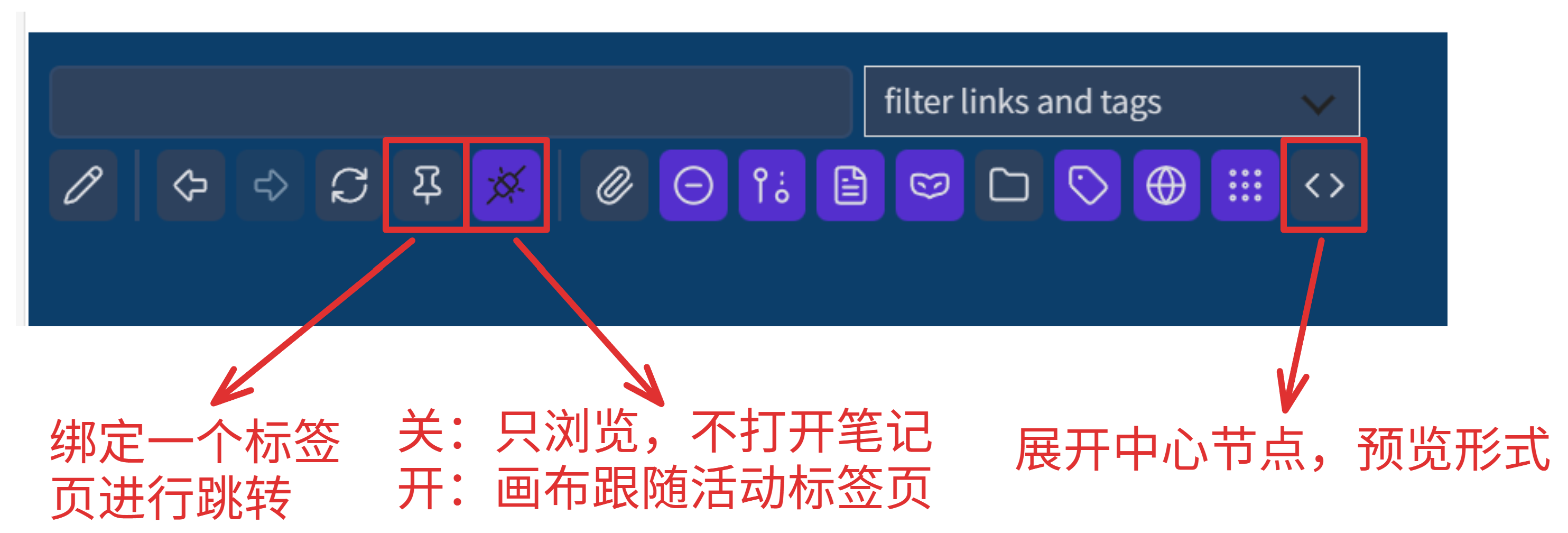
画布设置按钮
画布上方只讲一些复杂的,其他的都是开关
画布历史点击导航
从左到右:当前>最新>最早
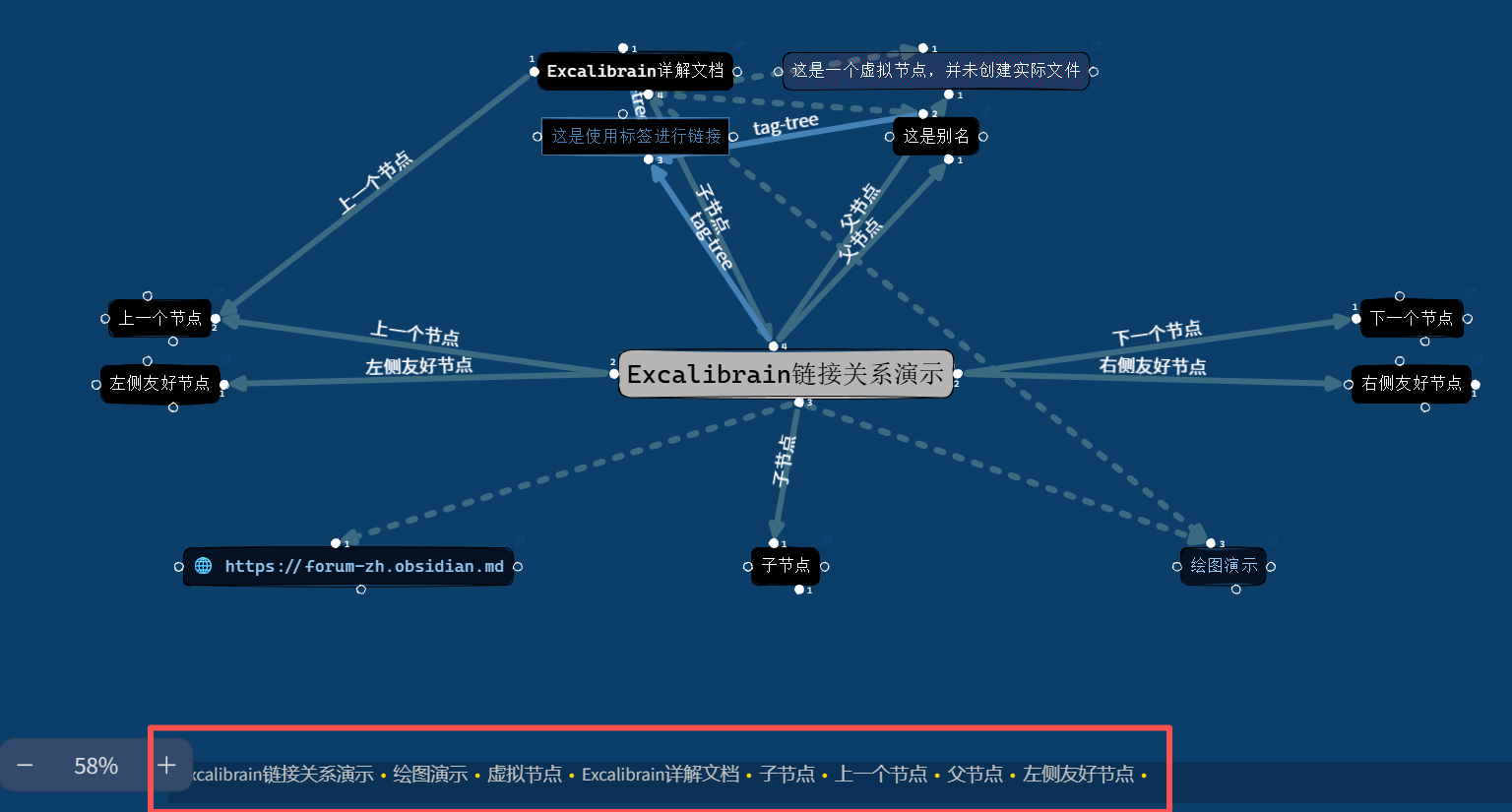
原生样式不好看,用ai写了个css增强显示,顺便隐藏缩放按钮
/* ===================================
   Excalibrain 美化
   =================================== */

/* HISTORY PANEL */
.excalibrain-history-wrapper {
  z-index: 3;
  position: absolute;
  bottom: 0;
  left: 0;
  right: 0;
  padding: 0 10px 6px 7rem;
  overflow: hidden;
  animation: excalibrain-slideUp 0.4s ease-out;
}

.excalibrain-history-container {
  display: flex;
  align-items: center;
  overflow-x: auto;
  overflow-y: hidden;
  padding: 6px 16px;
  background: linear-gradient(90deg, var(--eb-bg-glass-dark), rgba(0, 0, 0, 0.6));
  backdrop-filter: blur(10px) saturate(150%);
  -webkit-backdrop-filter: blur(10px) saturate(150%);
  border-radius: var(--eb-border-radius-lg);
  box-shadow: var(--eb-shadow-md), inset 0 1px 0 rgba(255, 255, 255, 0.1);
  scrollbar-width: thin;
  scrollbar-color: rgba(255, 255, 255, 0.2) transparent;
}

/* Scrollbar */
.excalibrain-history-container::-webkit-scrollbar { height: 6px; }
.excalibrain-history-container::-webkit-scrollbar-track { background: transparent; }
.excalibrain-history-container::-webkit-scrollbar-thumb {
  background: rgba(255, 255, 255, 0.25);
  border-radius: 3px;
}
.excalibrain-history-container::-webkit-scrollbar-thumb:hover {
  background: rgba(255, 255, 255, 0.4);
}

/* History Divider */
.excalibrain-history-divider {
  color: rgba(255, 215, 0, 0.7);
  margin: 0 8px;
  font-size: 14px;
  text-shadow: 0 0 8px rgba(255, 215, 0, 0.5);
  animation: excalibrain-pulse 2s ease-in-out infinite;
  display: flex;
  align-items: center;
}

/* History Item */
.excalibrain-history-item {
  cursor: pointer;
  color: rgba(192, 192, 192, 0.95);
  font-size: 13px;
  font-weight: 500;
  letter-spacing: 0.3px;
  padding: 6px 12px;
  margin: 0 4px;
  height: 28px;
  border-radius: var(--eb-border-radius-sm);
  white-space: nowrap;
  display: flex;
  align-items: center;
  position: relative;
  transition: transform 0.15s ease, background 0.15s ease, border-color 0.15s ease;

  background: linear-gradient(145deg, rgba(255, 255, 255, 0.12), rgba(255, 255, 255, 0.05));
  border: 1px solid rgba(255, 255, 255, 0.15);
  border-top-color: rgba(255, 255, 255, 0.2);
  border-left-color: rgba(255, 255, 255, 0.2);
}

.excalibrain-history-item:hover {
  color: #fff;
  transform: translateY(-2px);
  background: linear-gradient(145deg, rgba(255, 255, 255, 0.2), rgba(255, 255, 255, 0.1));
  border-color: rgba(255, 255, 255, 0.25);
  border-top-color: rgba(255, 255, 255, 0.3);
  border-left-color: rgba(255, 255, 255, 0.3);
  text-shadow: 0 0 10px rgba(255, 255, 255, 0.3);
}

.excalibrain-history-item:active {
  transform: translateY(1px);
  background: linear-gradient(145deg, rgba(255, 255, 255, 0.06), rgba(255, 255, 255, 0.03));
  border-color: rgba(255, 255, 255, 0.1);
  border-top-color: rgba(255, 255, 255, 0.12);
  border-left-color: rgba(255, 255, 255, 0.12);
}

/* 隐藏缩放控制 */
.layer-ui__wrapper__footer-left .zoom-actions {
  display: none !important;
}

/* 关键帧 */
@keyframes excalibrain-pulse {
  0%, 100% { opacity: 0.7; }
  50% { opacity: 1; }
}
@keyframes excalibrain-slideUp {
  from { transform: translateY(20px); opacity: 0; }
  to { transform: translateY(0); opacity: 1; }
}
效果:
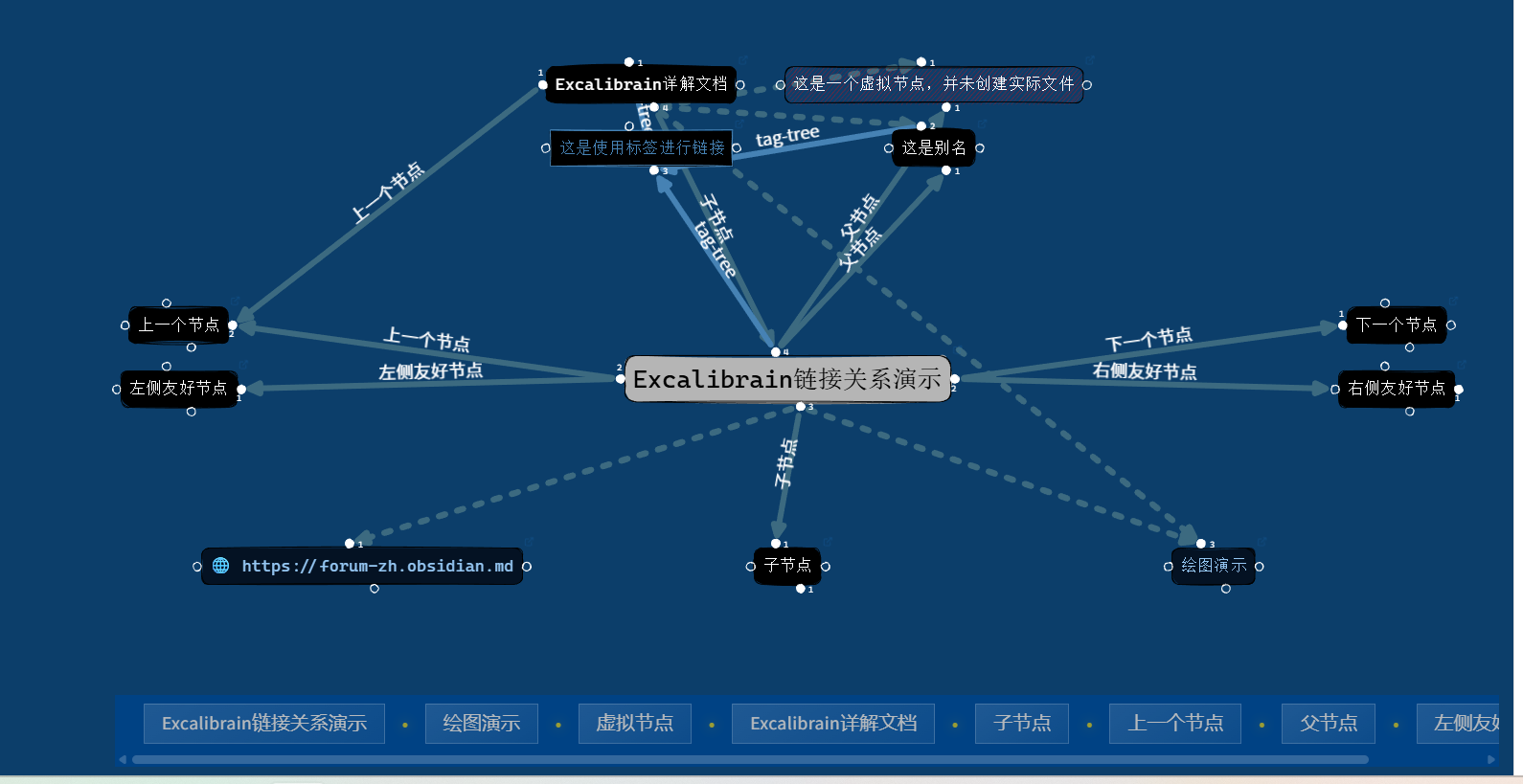
用这个css会影响正常的Excalidraw画布的缩放按钮,会一起隐藏
使用方法
构建moc,节点串联,可视化关系

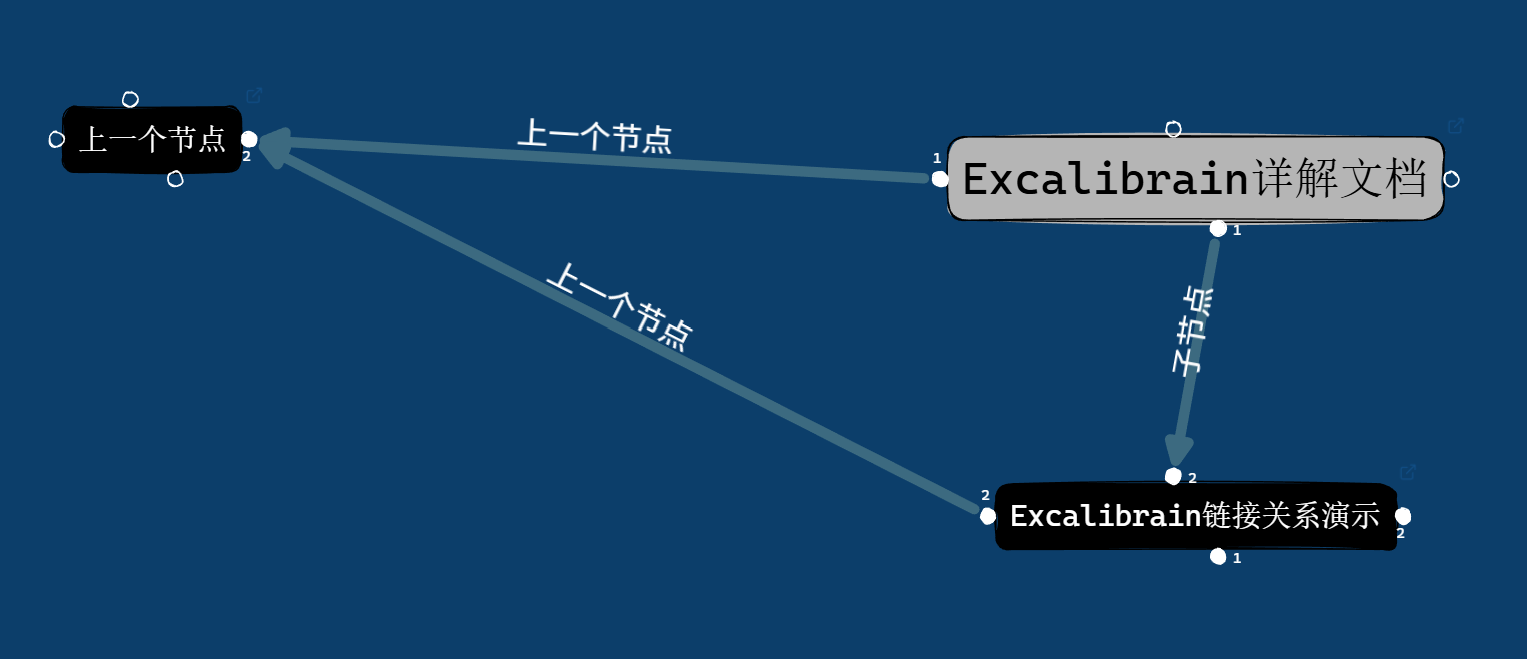
这是一个介绍(子节点:: [[Excalibrain链接关系演示|Excalibrain]])的文档和示例库,这是(上一个节点:: [[上一个节点]]),这个库主要讲解Excalibrain的使用和设置。
效果:

卡片盒笔记法
串联概念,这个具体参照zk和卡片盒笔记
简单示例库,复杂的不写了