Prompt Vault - 提示词库插件
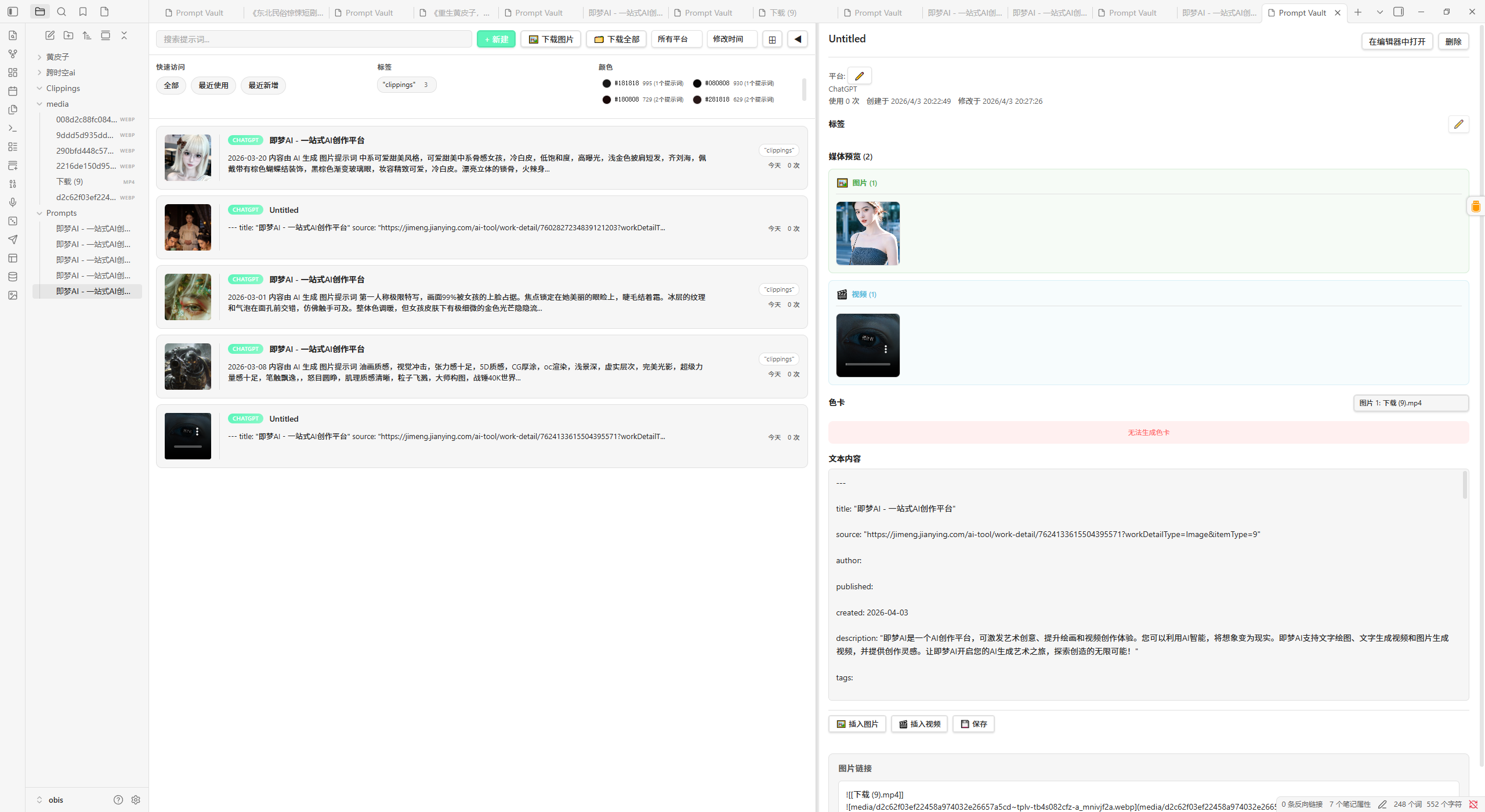
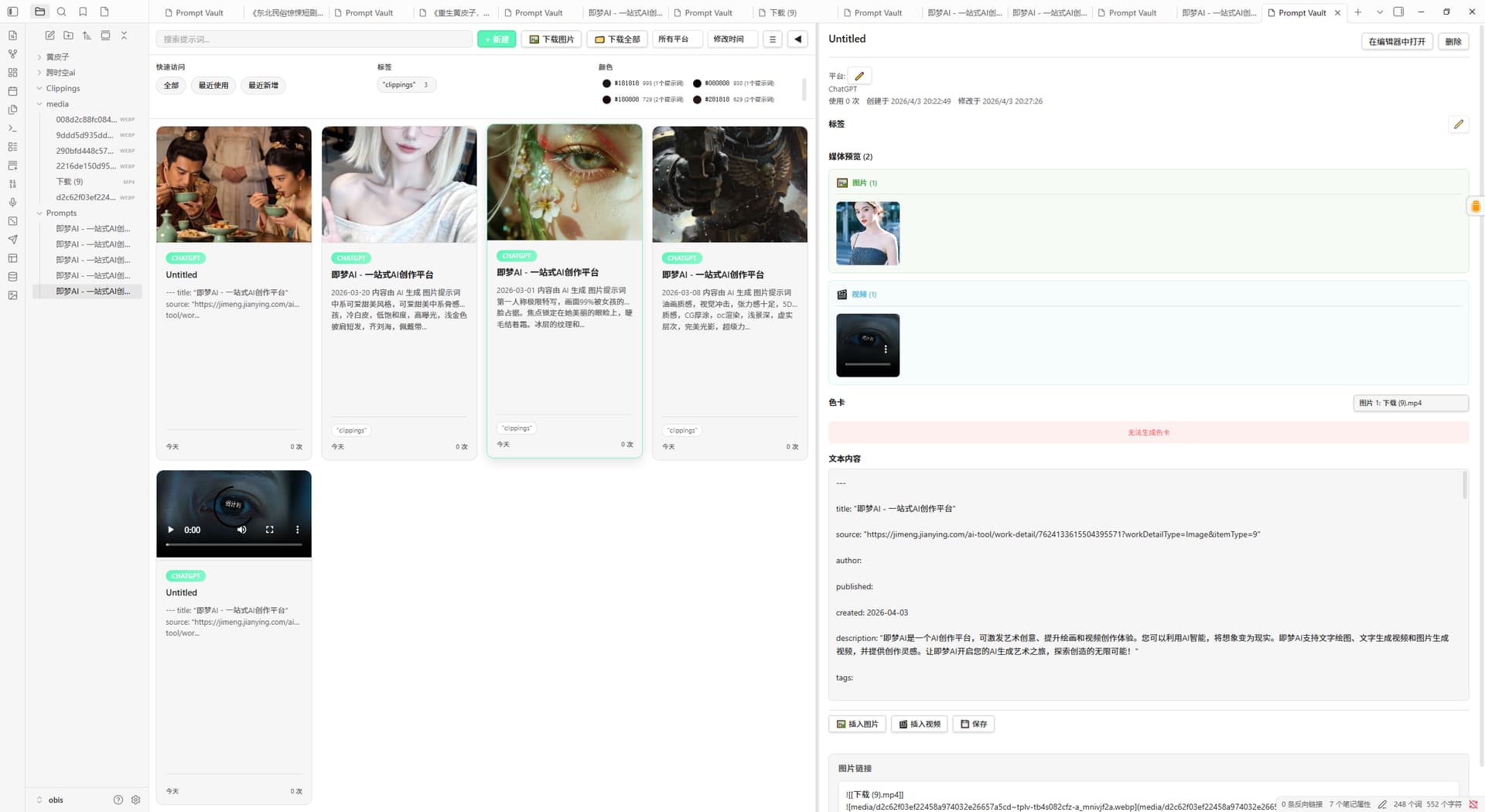


一个功能强大的 Obsidian 插件,用于管理和组织 AI 提示词,支持分类、搜索、颜色分类,以及下载外链图片到本地功能。
 软件特色
软件特色
-
直观的提示词管理:通过文件夹结构和颜色标签轻松组织提示词
-
强大的搜索功能:全局搜索所有提示词,快速找到需要的内容
-
本地图片管理:一键下载外链图片到本地,确保资源安全存储
-
拖拽功能:支持从提示词库拖拽内容到编辑器,提高工作效率
-
媒体预览:实时预览提示词中的图片和视频,直观了解内容
-
色卡生成:自动从图片中提取颜色,为提示词添加视觉标签
 主要功能
主要功能
 提示词管理
提示词管理
-
分类管理:通过文件夹结构组织提示词
-
颜色分类:为不同类型的提示词添加颜色标签
-
快速搜索:全局搜索所有提示词
-
从选中文本创建:直接从编辑器选中文本创建新提示词
-
实时索引:自动监听文件变化并更新索引
 本地图片功能
-
下载当前页面图片:一键下载当前 Markdown 文件中的所有外链图片到本地
-
批量下载所有图片:下载整个库中所有笔记的外链图片
-
自定义存储路径:可设置本地图片的存储文件夹
-
通知提醒:下载完成后显示通知
 用户界面
用户界面
-
侧边栏图标:快速访问 Prompt Vault 面板
-
工作台面板:直观的提示词管理界面
-
全局搜索模态框:快速查找提示词
-
设置标签页:自定义插件配置
 使用方法
使用方法
打开 Prompt Vault 面板
-
方法一:点击侧边栏的数据库图标
-
方法二:使用快捷键
Ctrl+Shift+P(Windows/Linux) 或Cmd+Shift+P(Mac) -
方法三:通过命令面板搜索 “打开 Prompt Vault 面板”
全局搜索提示词
-
使用快捷键
Ctrl+Shift+F(Windows/Linux) 或Cmd+Shift+F(Mac) -
或通过命令面板搜索 “全局搜索提示词”
从选中文本创建提示词
-
在编辑器中选中要作为提示词的文本
-
使用命令面板搜索 “从选中文本创建提示词”
-
提示词将被创建到默认提示词文件夹
下载图片到本地
-
下载当前页面图片:
-
点击侧边栏的图片文件图标
-
或使用命令面板搜索 “下载当前页面图片到本地”
-
下载所有笔记图片:
-
通过命令面板搜索 “下载所有笔记图片到本地”
重新索引提示词库
-
通过命令面板搜索 “重新索引提示词库”
-
当提示词文件发生变化时,插件会自动重新索引
拖拽功能
-
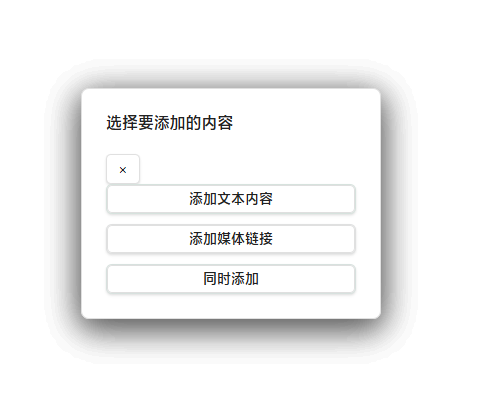
从提示词列表中拖拽提示词到编辑器
-
在弹出的对话框中选择要添加的内容类型(文本、媒体或两者)
-
内容将被插入到编辑器中
 配置设置
配置设置
在 Obsidian 设置 → Prompt Vault 中可以配置以下选项:
-
提示词文件夹路径:设置存储提示词的文件夹路径
-
本地图片功能:启用或禁用本地图片下载功能
-
本地图片存储文件夹:设置下载图片的存储路径
-
本地图片包含模式:设置要处理的文件模式
-
本地图片显示通知:启用或禁用下载完成通知
 提示词文件格式
提示词文件为标准的 Markdown 文件,建议包含以下内容:
---

title: 提示词标题

description: 提示词描述

tags: [标签1, 标签2]

color: #FF5733 # 可选,用于颜色分类

---

## 提示词内容

这里是提示词的具体内容...

## 示例

使用示例...
 快捷键
快捷键
| 功能 | 快捷键 |
|------|--------|
| 打开 Prompt Vault 面板 | Ctrl+Shift+P |
| 全局搜索提示词 | Ctrl+Shift+F |
 版本历史
版本历史
v2.1
-
优化了提示词索引性能,大幅提升了大型提示词库的加载速度
-
改进了搜索算法,搜索结果更加准确和快速
-
优化了工作台面板的布局和交互
-
改进了通知系统,提供更清晰的操作反馈
-
增强了设置页面的可读性和易用性
-
增加了更多颜色选项用于提示词分类
-
改进了本地图片下载功能的稳定性
-
增加了对更多文件格式的支持
-
修复了提示词索引时的内存泄漏问题
-
修复了本地图片下载失败的问题
-
修复了搜索结果显示不正确的问题
-
修复了设置保存后不生效的问题
-
确保与 Obsidian 最新版本的兼容性
-
修复了与其他插件的冲突问题
v1.2
-
优化了提示词索引性能
-
改进了本地图片下载功能
-
添加了更多设置选项
-
修复了已知问题
-
为拖拽选项对话框添加了关闭按钮
-
移除了拖拽对话框的黑色背景
v1.1.0
-
初始发布版本
-
实现了提示词管理功能
-
实现了本地图片下载功能
 贡献
贡献
欢迎提交 issues 和 pull requests 来帮助改进这个插件!
许可证
MIT 许可证
 支持
支持
如果这个插件对你有帮助,欢迎给我一个 star