问题描述以及问题的复现步骤
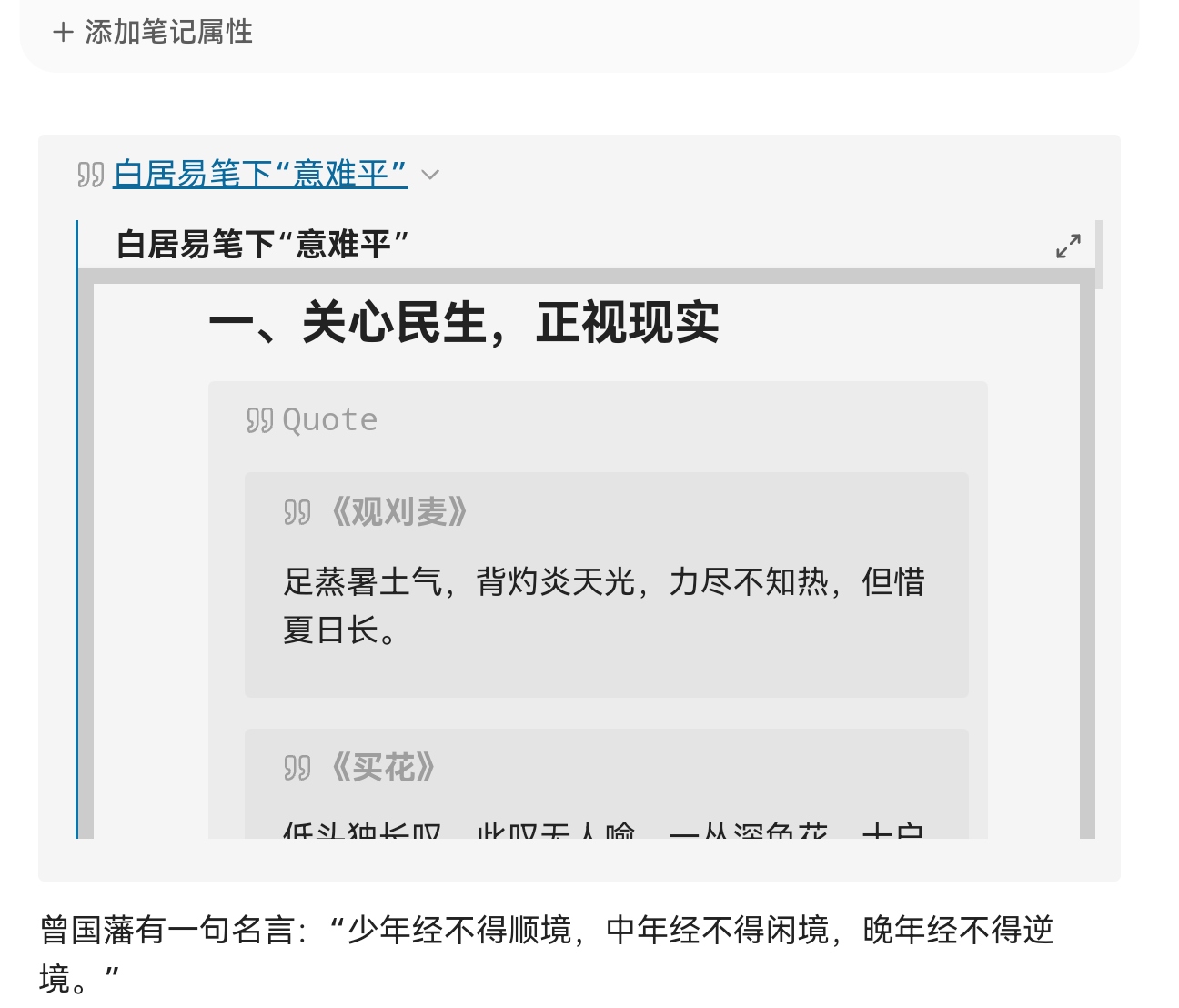
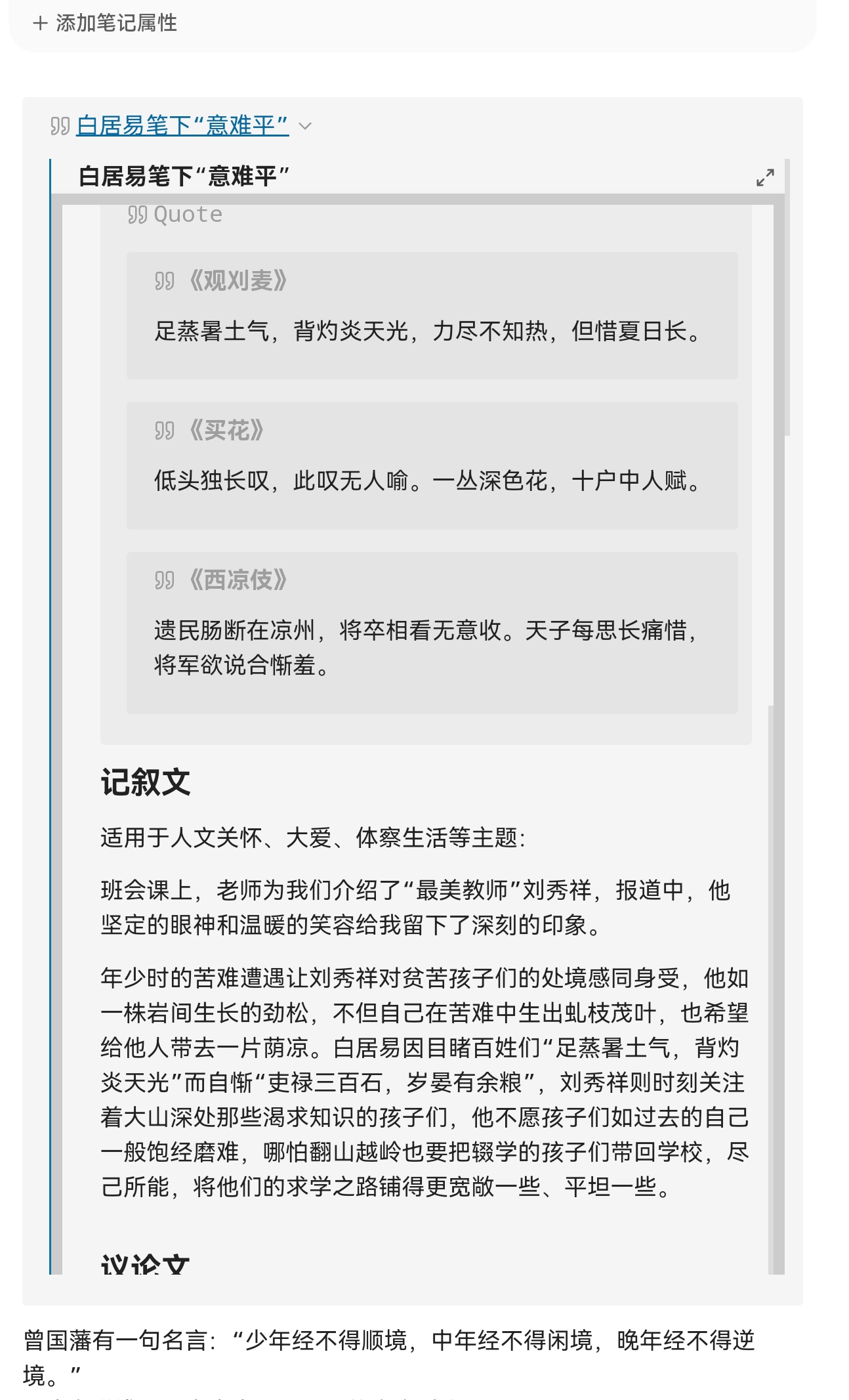
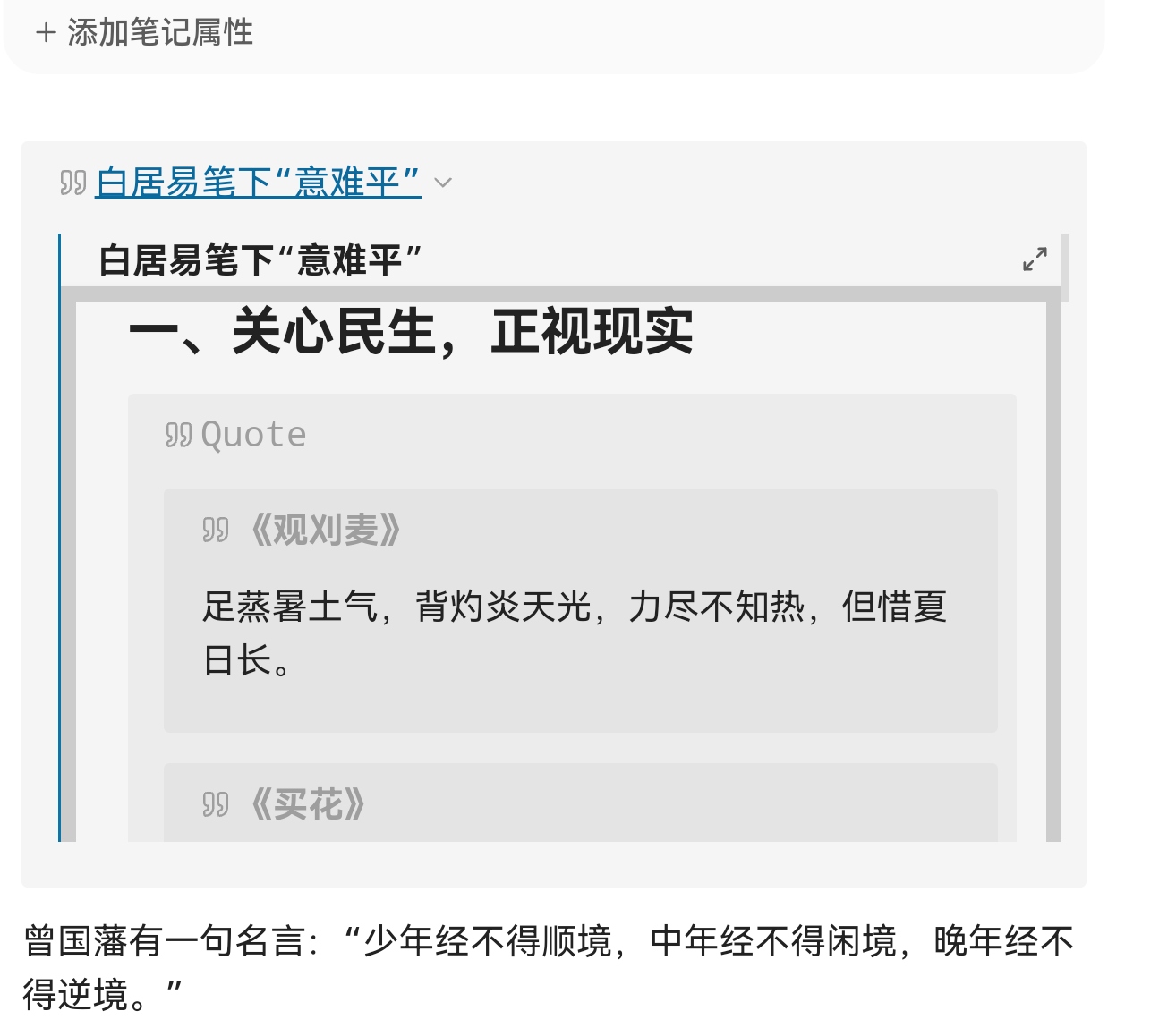
安卓版Obsidian 在Callout内嵌入笔记,限制预览窗口最大高度后,内嵌文件的第一个Callout显示不全,内嵌笔记后面的callout则显示正常
如果不限制预览窗口最大高度,Callout显示正常
有关因素:代码中的max-height padding border 设置中的字体大小
复现步骤
使用以下代码更改css样式
/* 限制嵌入笔记的显示高度并添加滚动条 */
.markdown-embed {
    max-height: 400px;
    overflow-y: auto;
}

/* 进一步优化嵌入笔记的外观 */
.markdown-embed .markdown-embed-content {
    padding: 10px;
    border: 10px solid #ccc;
    border-radius: 0px;
    box-shadow: 0 2px 5px rgba(0, 0, 0, 0.1);
}
字体大小为默认15
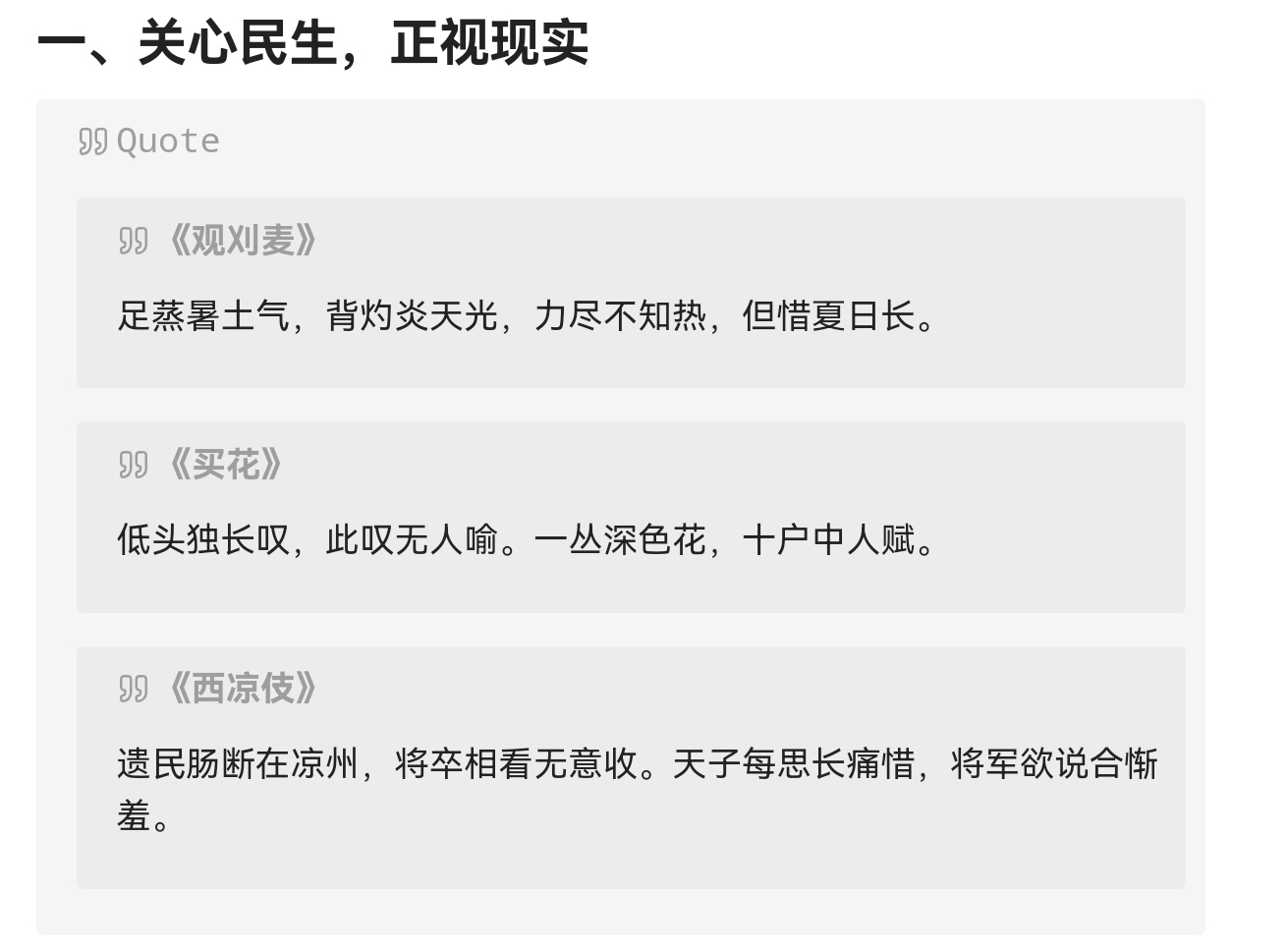
内嵌文件callout内容
显示不全1
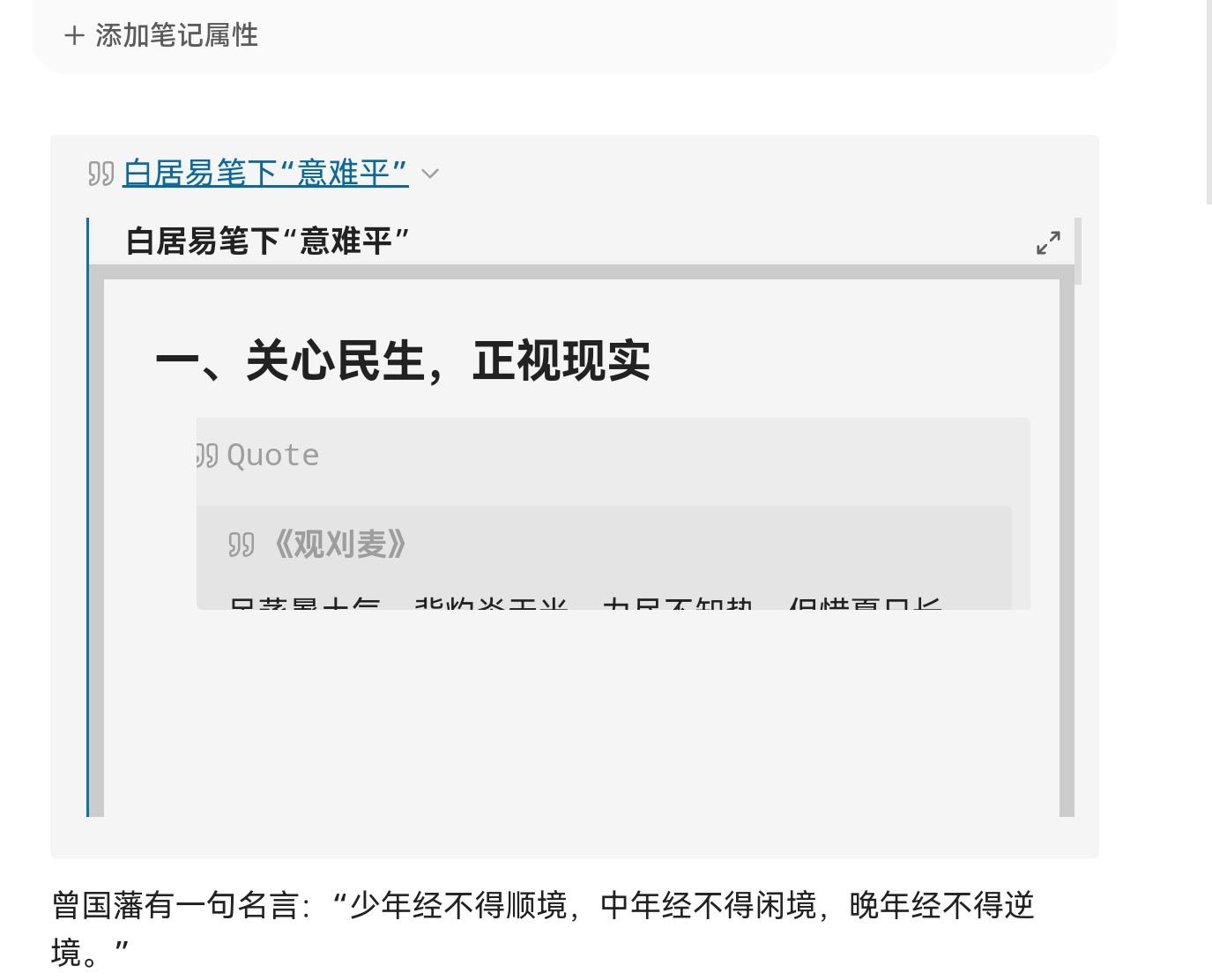
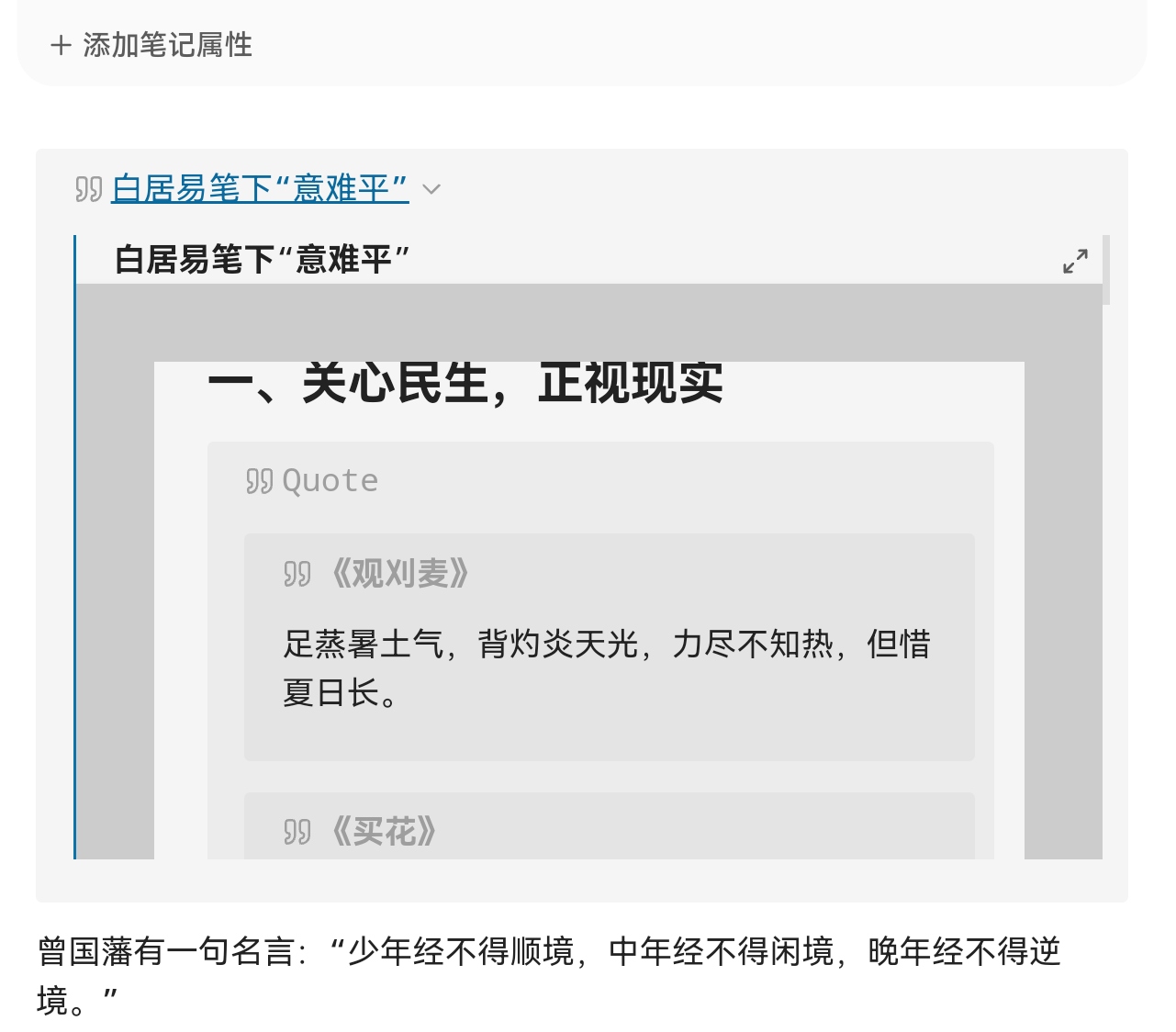
只调整padding: 50px; 显示正常1
只调整border: 50px solid #ccc; 显示正常2
同时调整padding: 50px;和border: 50px solid #ccc; 显示正常3
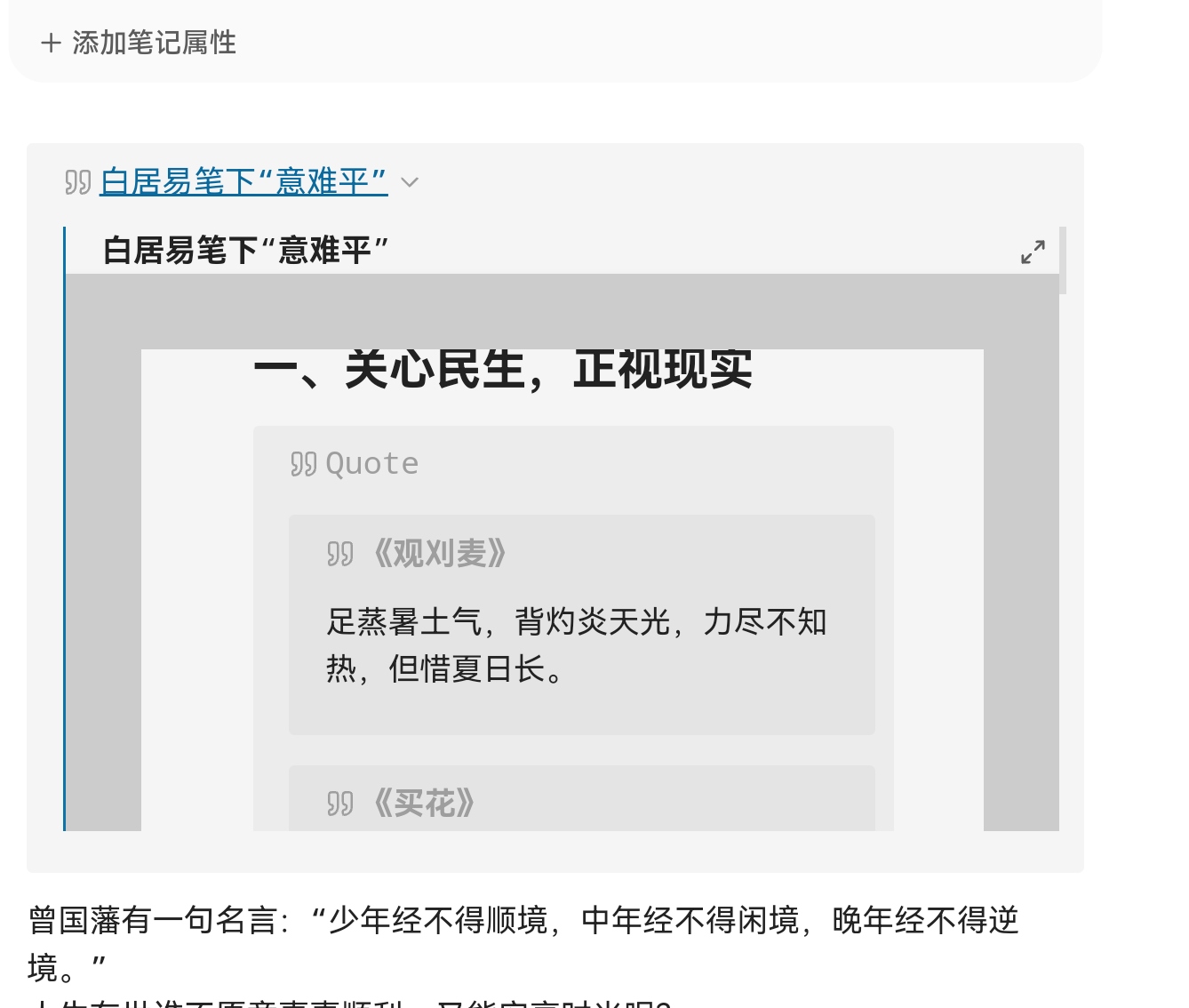
只调整max-height: 1000px; 显示正常4
只调整字体大小为18 显示正常5
经检验
在max-height: 400px;时
字体大小为10≤x≤17,callout显示不正常,
x≥18时,callout显示正常
随着max-height减小,callout显示不全时,字体大小范围也减小
随着max-height增大,callout显示不全时,字体大小范围也增大
是否已经按 故障排查指南 进行故障排查?
是
已开启安全模式并使用默认主题
期望的结果
内嵌文件正常显示Callout
当前 Obsidian 的版本及安装环境
Android10.0 Harmony3.0
Obsidian版本 1.12.7 (303)