[!example] 插件名片
- 插件名称:Reader Highlighter Tags
- 插件作者:DuckTapeKiller
- 插件版本:1.0.5(截止至 2026 年 6月 30 日,共发 6 版)
- 插件概述:
Reader Highlighter Tags插件能让用户在 Obsidian 的阅读模式下实现类似于[知名博客网站 Medium]https://help.medium.com/hc/en-us/articles/214406358-About-highlights) 的批注模式,可以在阅读模式下对选中文本添加高亮、批注(实际为脚注)和标签,也可在阅读模式下一键移除当前文件所有高亮,还可在侧边栏查看当前笔记全部高亮内容。- 插件项目地址:点我跳转
- 国内下载地址:下载安装
基本用法
在阅读模式下,选中目标文字,会出现如图悬浮工具栏:

按钮从左到右依次为添加高亮、添加标签、复制为引文、添加批注和清除当前选中文字的高亮:
在命令面板中执行Reader Highlighter Tags: Open highlight navigator命令,即可在侧边栏打开当前文件的高亮和脚注面板,既可单独显示高亮列表或脚注列表,也可二者同时显示:
- 点击高亮列表中的任一高亮,即可跳转至其位置
- 点击脚注列表中的任一脚注,即可跳转至其位置
- 点击最下方的
Export to MD按钮,即可将所有高亮导出为 MD 文件 - 点击
Canvas按钮,即可输出本笔记文件中所有高亮文本的白板 - 点击
Scan vault按钮,即可打开全局搜索面板 - 点击
Bulk按钮,可执行以下操作:- 点击
Merge adjacent highlights(note):合并相邻的高亮文本 - 点击
Recolor <mark> highlights(note):为用<mark>...</mark>语法写成的高亮改变颜色 - 点击
Migrate <span> highlights to <mark>(note):用<span>...</span>语法写成的高亮转化为<mark>...</mark>语法
- 点击
在命令面板中执行Reader Highlighter Tags: Open global research view命令,即可打开全局搜索面板:
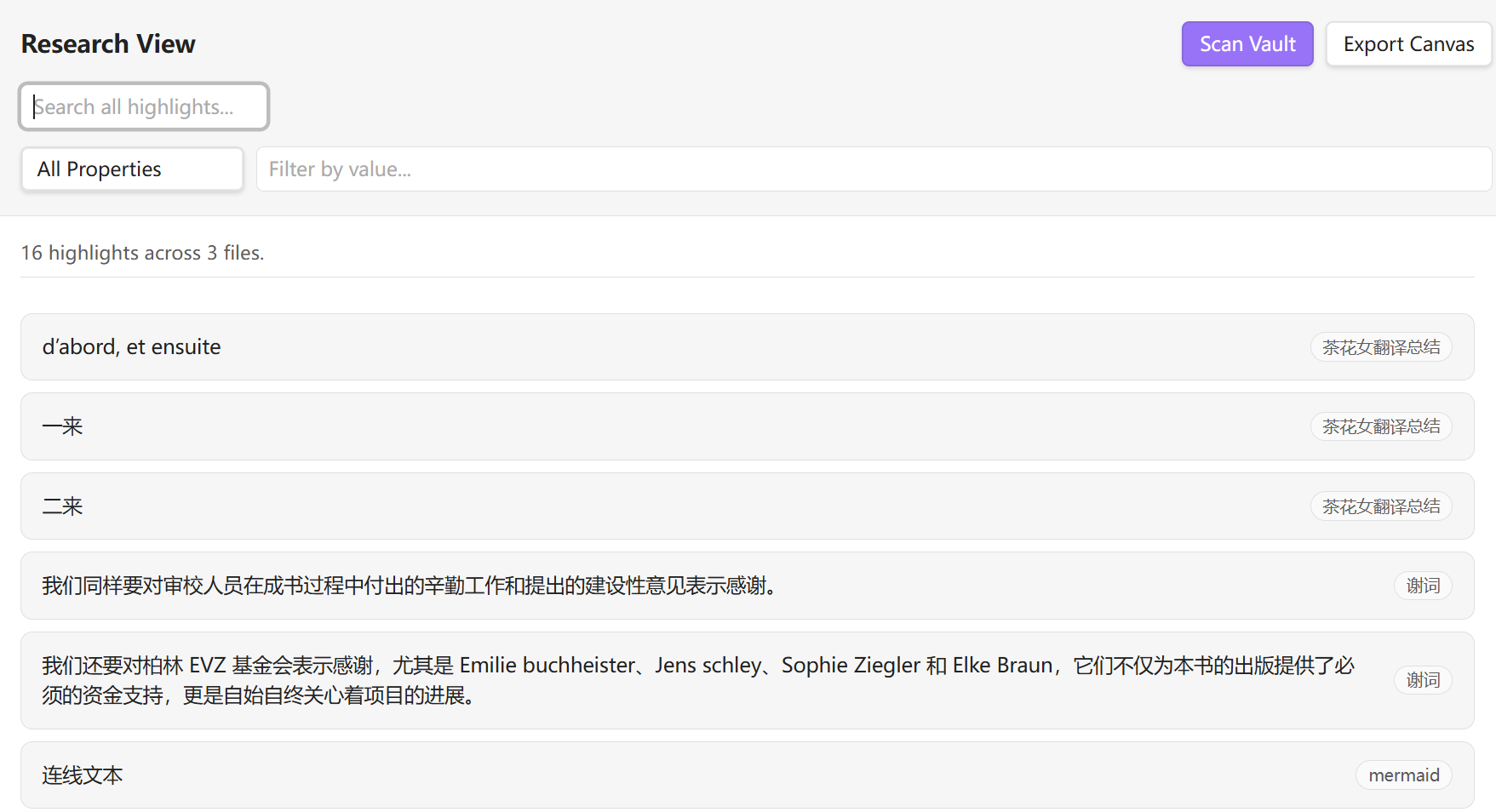
- 在
Search all highlights空白栏中可对全库高亮文本进行搜索 - 点击
All Properties下拉菜单中选择某属性名称,并在其后的Filter by value空白栏中填入某属性值,即可筛选出全库包含此项笔记属性且该属性名称包含该值的高亮 - 点击右上角的
Scan Vault,即可进行刷新 - 点击
Export Canvas,即可将全库的所有高亮文本按各自所属笔记输出为白板
本插件也支持对 Obsidian 库内的 PDF 文件进行高亮,高亮文本将集中保存在一个名为PDF文件名 - Highlights.md的文件中
设置说明
Toolbar Position:可在下拉栏中选择悬浮工具栏是紧跟文字、位于屏幕上侧、下侧、左侧还是右侧HighlightingEnable Color Highlighting:如启用,则可用 html 标签替代默认的 markdown 高亮语法==Highlight color:自定义高亮颜色的 RGB、HSL 或 HEX 代码
Enable Color Palette:如启用,则悬浮工具栏会列出 15 种高亮颜色以供快速选择Color Palette 1-15:自定义五种高亮颜色的 RGB、HSL 或 HEX 代码,并可为每种颜色设置专门的语意标签(可选)随高亮一并添加
TagsDefault Tag Prefix:在空白栏中填入的标签文本将被视为与高亮绑定,在每次添加高亮时一并添加Smart Tag Suggestions:如启用,则在添加标签时,插件将根据最近标签、文件夹和笔记属性提供建议Enable Smart Paragraph Selection:如启用,则在选中文本时将自动忽略段落、列表、标题或引用块中的语法标记符
Quote TemplateQuote Format:在空白栏中填入的文本将作为复制为引文时的模板,变量为{{text}}、{{file}}、{{path}}或{{date}}
AnnotationsEnable Annotations:如启用,则可快捷为选中文本添加批注,实际上是添加为脚注Show Annotation Button:如启用,则悬浮工具栏中会显示添加批注按钮
Reading ProgressTrack Reading Progress:如启用,则插件将记录阅读进度,在下次打开时自动跳转Clear Reading Positions:一键清除所有已储存的阅读进度
Toolbar ProgressShow Tag Button:如启用,则悬浮工具栏中会显示加标签按钮Show Quote Button:如启用,则悬浮工具栏中会显示复制为引文按钮Show Remove Button:如启用,则悬浮工具栏中会显示清除当前选中文字的高亮按钮
Mobile & UXHaptic Feedback:如启用,则在移动端成功添加高亮时,会振动Show Button Tooltips:如启用,则鼠标悬浮于悬浮工具栏上的按钮时,会显示该按钮的功能提示
Frontmatter IntegrationAuto-tag highlight in Frontmatter:如启用,则每当用户对一篇文章添加高亮,则插件会自动在笔记属性中添加标签