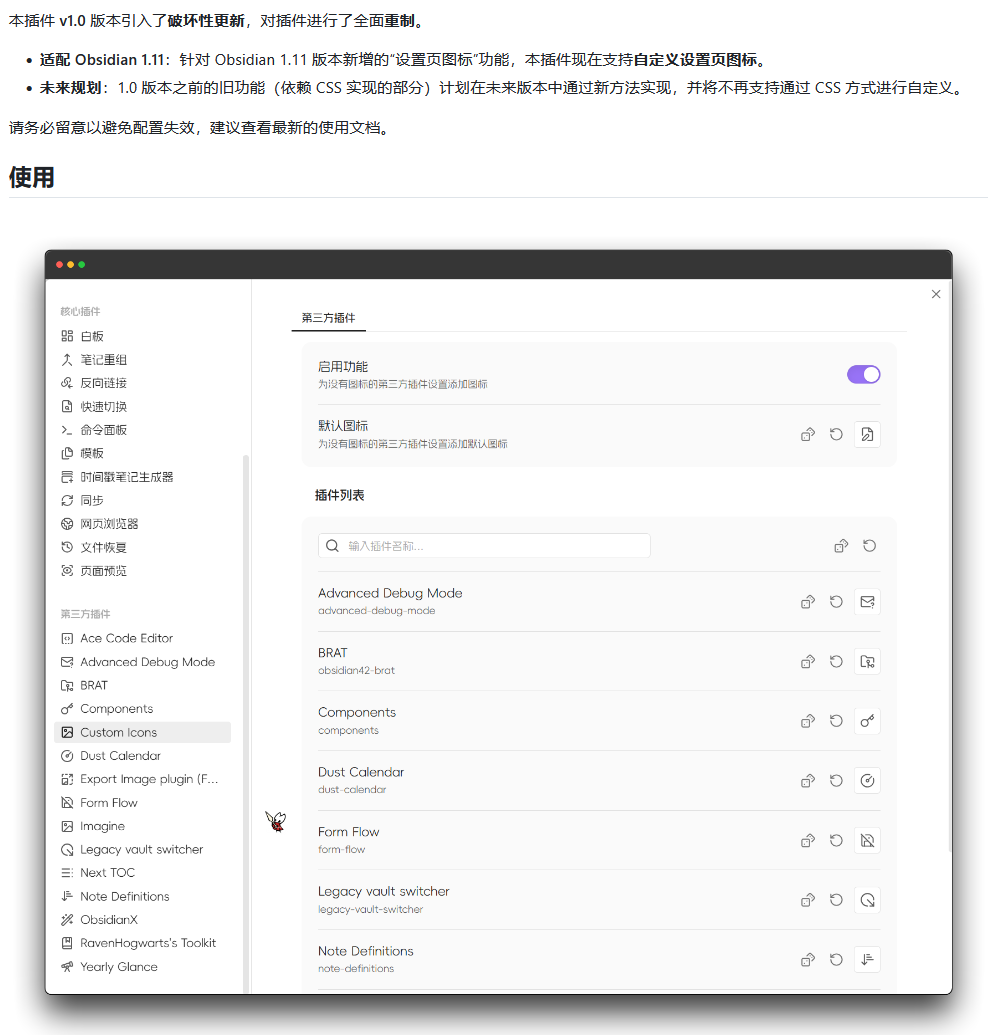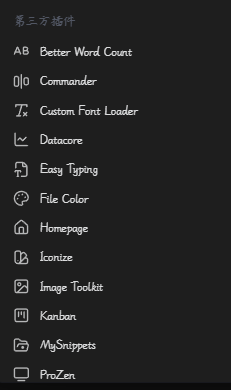
首先如果你不需要图标 无视
因为我英语不好,所以我很需要图标
自己添加图标的方法
找到每一个插件的main.js
进去找到 PluginSettingTab
var GeneralSettingsTab = class extends import_obsidian9.PluginSettingTab {
constructor(app, plugin) {
super(app, plugin); 在这个与plugin之间
this.icon = “chart-line”; 添加这一段 图标名称就是图标的外观
this.plugin = plugin;
}
Icons – Lucide 这是图标网站
在这个基础上 按照下面插件
main.js
const { Plugin, setIcon, notice } = require('obsidian');

module.exports = class IconRestorerPlugin extends Plugin {
    async onload() {
        this.iconMap = new Map();

        // 1. 预执行扫描
        await this.refreshIconMap();

        // 2. 注册命令以便手动刷新
        this.addCommand({
            id: 'refresh-plugin-icons',
            name: '手动刷新插件图标库',
            callback: async () => {
                await this.refreshIconMap();
                new Notice('插件图标库已更新');
            }
        });

        // 3. 核心:监控 DOM 注入图标
        this.registerEvent(
            this.app.workspace.on('layout-change', () => this.injectIcons())
        );

        // 监听全局点击(因为设置面板打开不触发 layout-change)
        this.registerDomEvent(document, 'click', (evt) => {
            if (evt.target.closest('.titlebar-button.mod-settings') || evt.target.closest('.clickable-icon')) {
                setTimeout(() => this.injectIcons(), 50);
            }
        });

        // 定时轮询(备用方案,防止某些情况漏掉)
        this.registerInterval(window.setInterval(() => this.injectIcons(), 1000));
    }

    async refreshIconMap() {
        const adapter = this.app.vault.adapter;
        const pluginsPath = `${this.app.vault.configDir}/plugins`;

        // 获取所有已安装插件的 ID
        const manifests = this.app.plugins.manifests;

        for (const id in manifests) {
            let foundIcon = null;

            // 尝试方式 A: 从内存中的插件实例获取 (如果插件已经运行)
            const activePlugin = this.app.plugins.plugins[id];
            if (activePlugin && activePlugin.icon) {
                foundIcon = activePlugin.icon;
            }

            // 尝试方式 B: 扫描文件 (针对没运行或实例没暴露 icon 的)
            if (!foundIcon) {
                const mainJsPath = `${pluginsPath}/${id}/main.js`;
                if (await adapter.exists(mainJsPath)) {
                    const content = await adapter.read(mainJsPath);
                    const match = content.match(/this\.icon\s*=\s*["']([^"']+)["']/);
                    if (match) foundIcon = match[1];
                }
            }

            if (foundIcon) {
                this.iconMap.set(manifests[id].name, foundIcon);
            }
        }
    }

    injectIcons() {
        const settingsModal = document.querySelector('.modal.mod-settings');
        if (!settingsModal) return;

        // 找到所有的侧边栏项目
        const navItems = settingsModal.querySelectorAll('.vertical-tab-nav-item');

        navItems.forEach(item => {
            // 如果已经注入过了,跳过
            if (item.querySelector('.restored-icon')) return;

            const pluginName = item.innerText.trim();
            const iconName = this.iconMap.get(pluginName);

            // 如果匹配到图标,或者它是第三方插件(在"Community Plugins"分组下的)
            // 我们为它们注入图标
            if (iconName) {
                this.createIconEl(item, iconName);
            } else {
                // 可选:为没有定义图标的插件设置一个默认占位图标,保持对齐
                // 如果你不需要占位图标,注释掉下面这行
                // this.createIconEl(item, 'toy-brick');
            }
        });
    }

    createIconEl(parentEl, iconName) {
        const iconSpan = document.createElement('span');
        iconSpan.classList.add('restored-icon');

        // CSS 样式确保图标小巧且对齐
        iconSpan.style.display = 'inline-flex';
        iconSpan.style.alignItems = 'center';
        iconSpan.style.justifyContent = 'center';
        iconSpan.style.marginRight = '10px';
        iconSpan.style.height = '16px';
        iconSpan.style.width = '16px';
        iconSpan.style.verticalAlign = 'middle';
        iconSpan.style.opacity = '0.8';

        setIcon(iconSpan, iconName);
        parentEl.prepend(iconSpan);

        // 修正父元素的布局为 flex
        parentEl.style.display = 'flex';
        parentEl.style.alignItems = 'center';
    }

    onunload() {
        document.querySelectorAll('.restored-icon').forEach(el => el.remove());
    }
};
manifest.json
{
  "id": "auto-restore-icons",
  "name": "Auto Restore Plugin Icons",
  "version": "1.0.0",
  "minAppVersion": "1.11.0",
  "description": "Automatically restores community plugin icons in settings sidebar.",
  "author": "User",
  "isDesktopOnly": true
}