介绍:
- FNS插件是一款支持多端同步的工具,涵盖Mac、Windows、iOS和安卓,实现obsidian客户端间的实时数据同步。
- 插件自带Web管理界面,用户可通过Web端编辑内容(如文本、图片、主题、插件等),并实时同步至其他设备。
- 支持文本、图片、附件、主题样式及插件的跨端同步,即使大文件也能在服务器支持下完成同步(国内部署可提升速度)。
- 主题和插件支持在线下载并自动同步到所有设备,确保各端体验一致。
- 提供“笔记历史版本”功能,用户可在任意端查看某条笔记的完整修改记录,增强内容追溯能力。
- 同步机制高效,Mac端操作即时同步至iOS端,Web端需手动刷新以获取最新状态。
- 因为要自建服务端。目前支持一键脚本部署、docker部署。部署也是相当简单。下面将提供部署教程,一键部署和使用。
- 采用Notion和Obsidian Sync相同WebSocket协议,实现实时(毫秒级)、双向、低延迟的消息推送与数据同步,同步嗖嗖快。
没有nas可以在阿里云和腾讯啥的买个最简单的服务器,几十块钱,这个网上教程一大堆。还是最适合软路由,或者nas等有服务器用户。
即将支持:
- 分享功能:支持分享笔记。
- MCP 支持:增加对 AI MCP 相关功能的支持。
- 目录同步:支持添加、删除、修改和查询目录。
- Git 版本控制集成:为笔记提供更安全的版本回溯。
- 云存储与备份策略:
① 自定义备份策略配置。
② 多协议适配:S3 / Minio / Cloudflare R2 / 阿里巴巴云OSS / WebDAV。


贴两个视频教程
- 插件作者自己录制的【Obsidian完美同步,一次解决全部同步痛点-哔哩哔哩】 https://b23.tv/ogixGy2
- 其他UP的【如何用极空间加插件实现Obsidian多端笔记完美同步-哔哩哔哩】 https://b23.tv/fLNzkHD
再简单写个软路由(OpenWrt)和绿联NAS外网访问和同步的文字教程吧,部署分为服务端和客户端。
① 服务端:我们采用Docker部署,我使用的是openwrt软路由,用的硬件瑞莎e20c 2+16G,你还可以选择友善r2s啥的,有公网,家宽一般都是有公网ipv6的,如果没有(可以找客服开通IPv6)就需要做内网穿透了,或者使用easytier子网代理。这个这里就不展开了。软路由这个东西教程多的很,随便几十块的垃圾电脑或者开发板都能跑。
② 客户端:使用BRAT插件安装,后面细说。
如果完全是小白,没有服务器,没有公网,不建议自建,直接花钱买服务,体验会更好。不想花钱就使用国内的坚果云(不能同步插件),如果就是单纯想折腾,也不难,同步体验会好很多。
教程开始
一、这个是服务端:fast-note-sync-service github链接
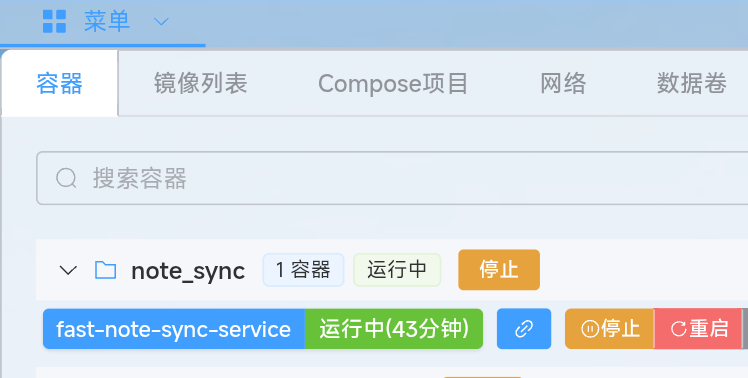
① 打开istoreos后台,软件商店安装dpanel(点我跳转官网)做Docker部署。
② 然后安装Lucky(点我跳转官网)做反向代理,其实Lucky也可以管理和部署Docker compose,不想安装其它Docker面板,Lucky可以一站式解决。
- dpanel部分:
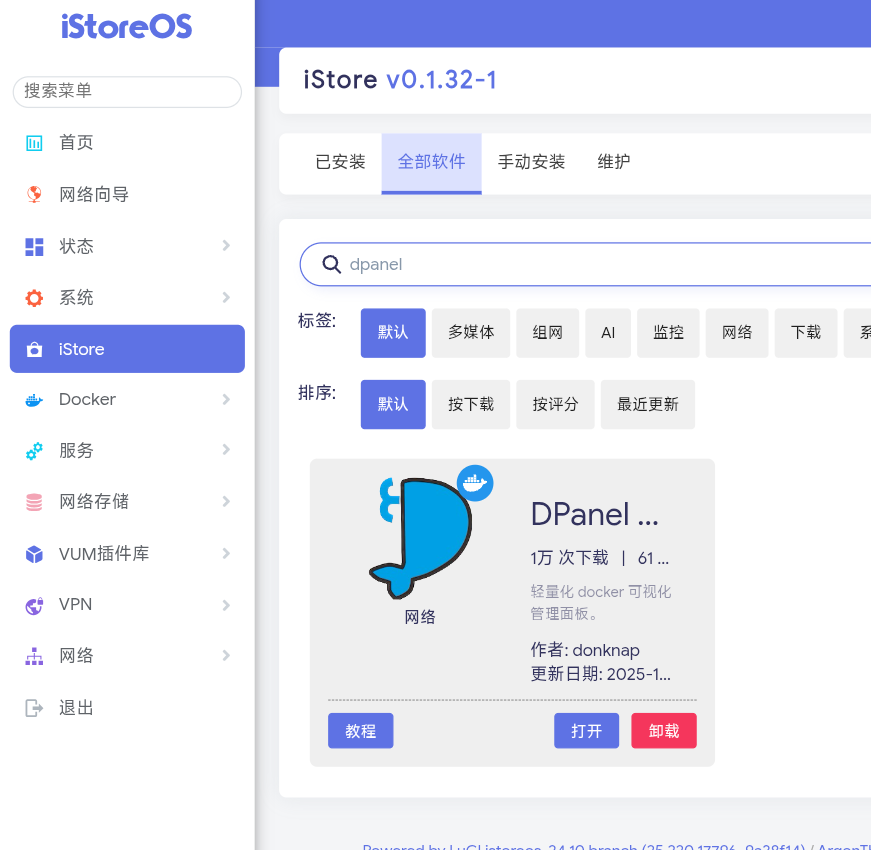
然后在dpanel的compose页面填入如下编排,进行部署容器,具体可以看官网教程,简单的不要不要的。
compose:
version: '3'
services:
  fast-note-sync-service:
    image: haierkeys/fast-note-sync-service:latest
    container_name: fast-note-sync-service
    restart: always
    ports:
      - "9000:9000"  # API Port
      - "9001:9001"  # WebSocket Port
    volumes:
      - ./storage:/fast-note-sync/storage  # Data storage
      - ./config:/fast-note-sync/config    # Configuration files
- Lucky部分:反向代理官网教程(点我跳转)
① 脚本安装(推荐)
在首页登陆终端后输入URL="http://release.66666.host"; curl -o /tmp/install.sh "$URL/install.sh" && sh /tmp/install.sh "$URL"
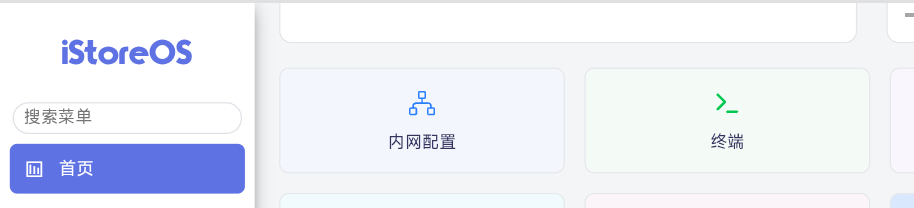
默认登陆地址 : http://软路由IP:16601
默认账号:666
默认密码:666
② 安装包安装
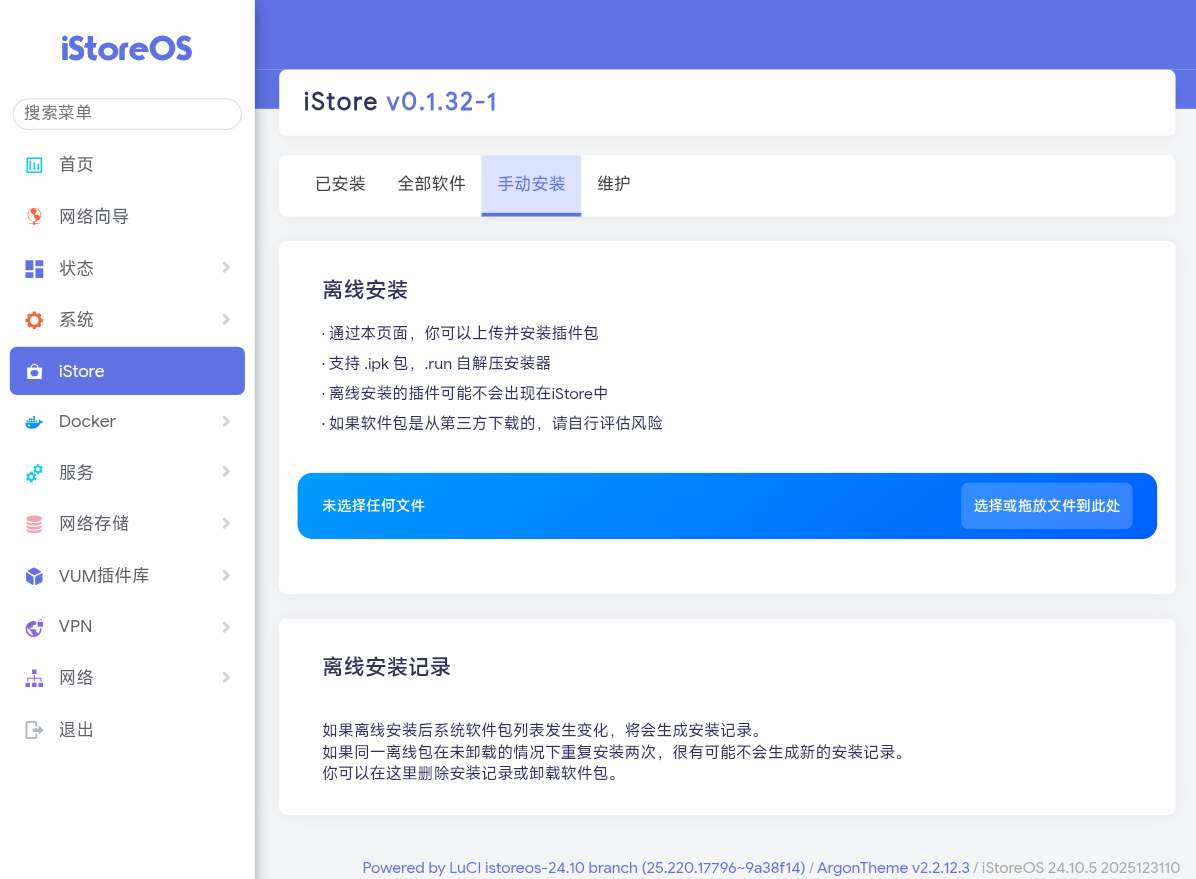
Lucky软路由安装包(点我跳转)做反向代理。
下载三个ipk的软件包,使用store安装,第三个安装包一定要选自己架构的,比如图片里面展示的就是arm64架构

③ Docker安装
    services:
      lucky:
        image: gdy666/lucky:v2
        container_name: lucky
        volumes:
          - 容器外持久化路径:/app/conf
          - /var/run/docker.sock:/var/run/docker.sock
        network_mode: host
        restart: always
简单说一下流程,安装好以后:
准备一个免费域名(我使用的是 www.freemyip.com)→ddns→SSL证书→反向代理(直接代理9000端口就行,9001是调试用的,不用代理。)
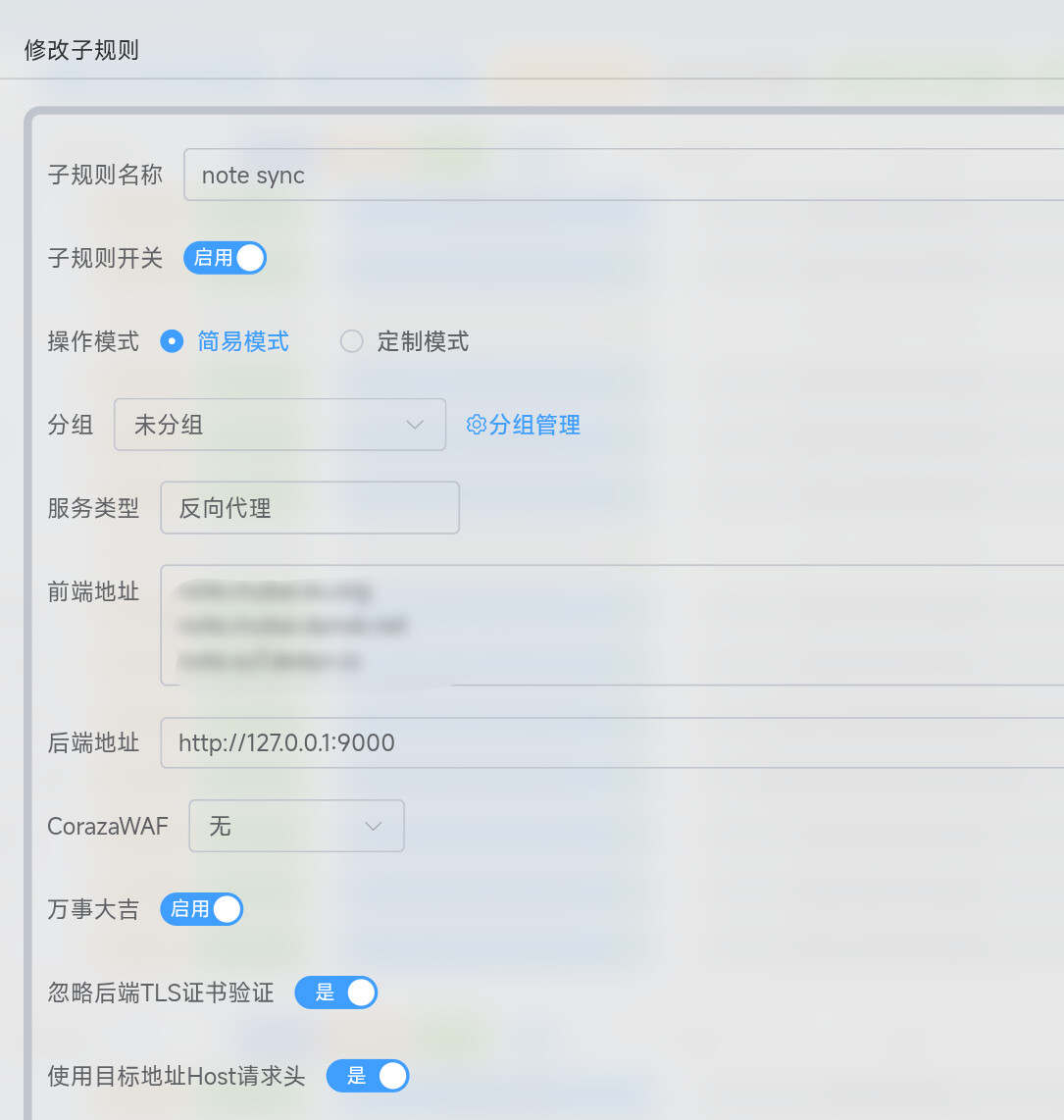
二、这个是客户端:obsidian-fast-note-sync github链接(点我跳转)
我们使用 BRAT 安装(点我跳转)
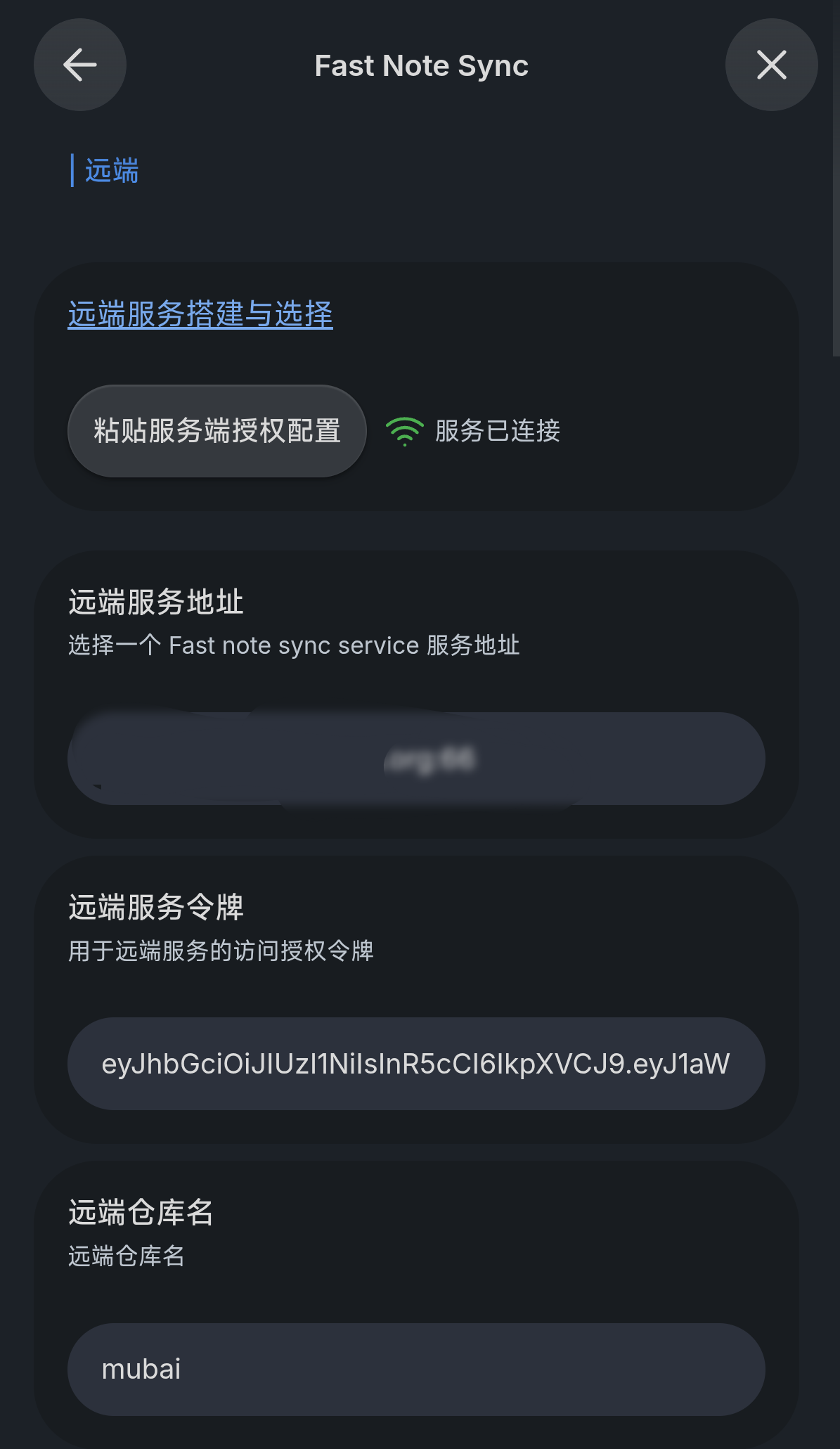
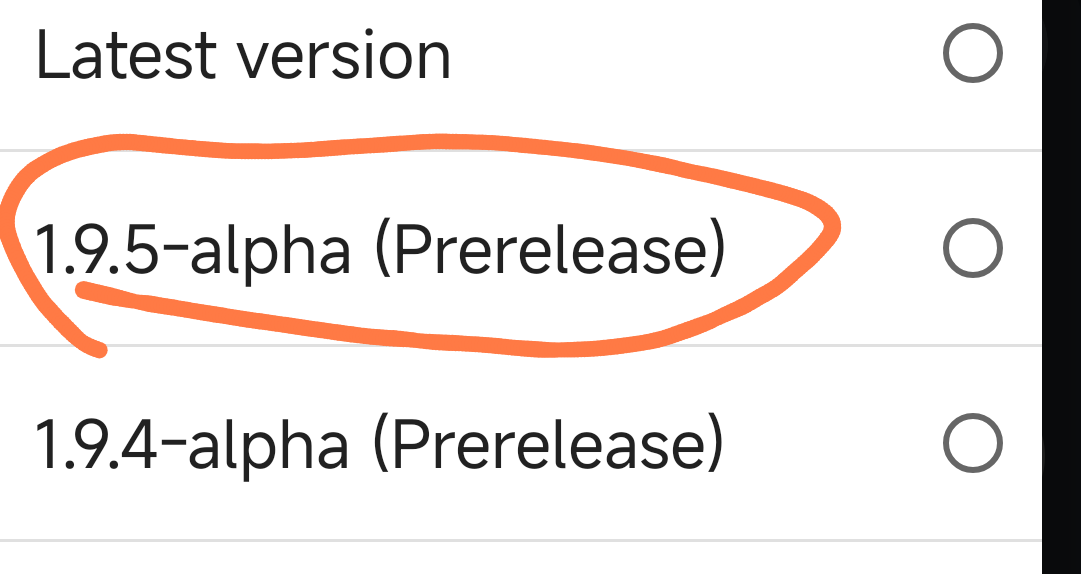
可以在 Obsidian 社区插件中搜索并安装 BRAT 插件,进入插件设置,点击添加测试版插件并粘贴 https://github.com/haierkeys/obsidian-fast-note-sync
因为在等待官方审核上架,所以稳定版一直没更新,所以注意选择测试版。
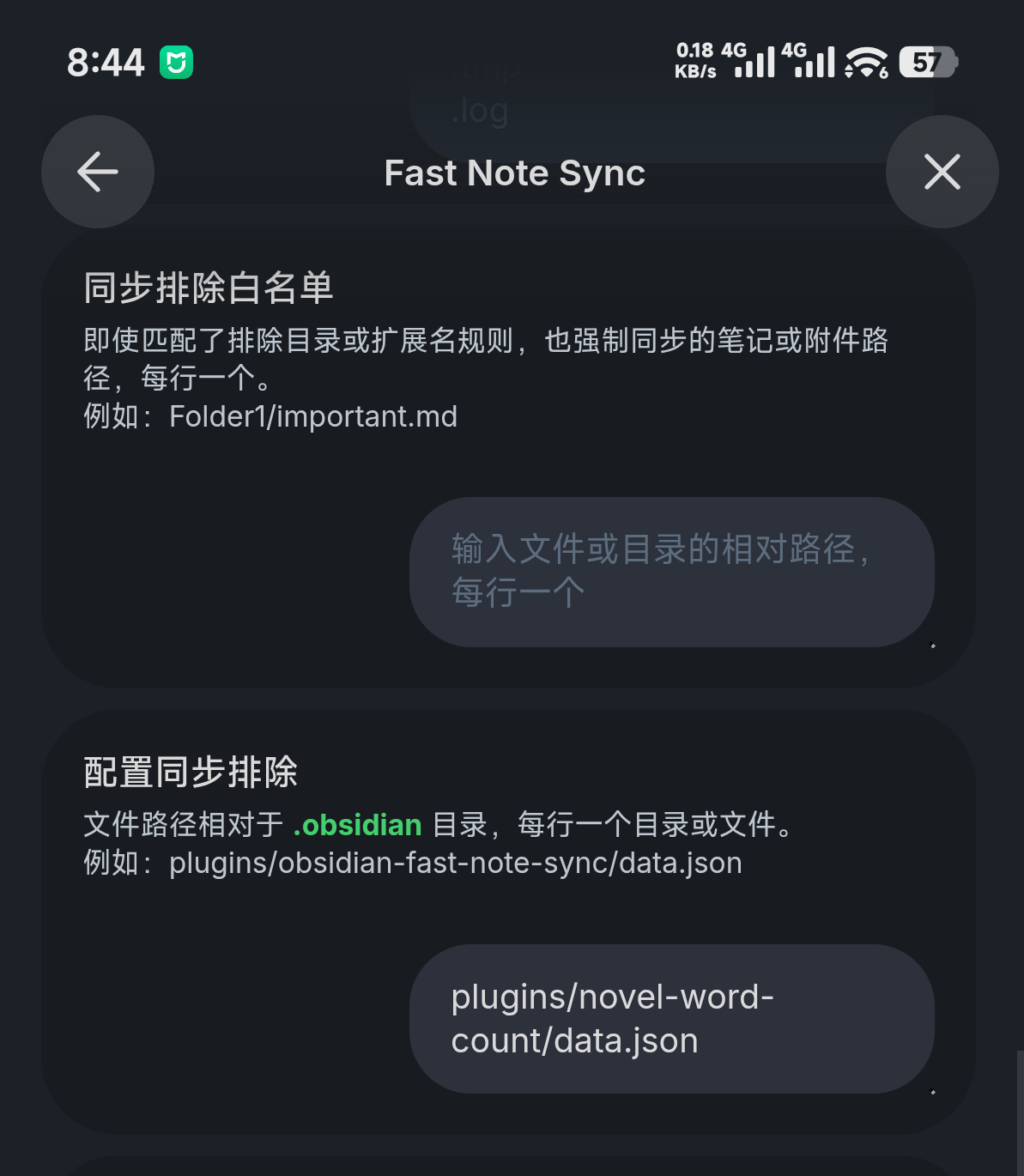
这里补充一个我遇到的问题:
我使用了一个在文件资源管理器窗格中显示每个文件、文件夹和保险库的字数或其他统计数据。的插件,它会频繁统计,然后插件数据变化触发同步,导致界面闪烁或其它问题。我们在排除列表里面排除这个插件的文件夹或者数据文件。这里我排除的是数据文件,因为其它文件我是做了汉化,需要多端同步汉化。所有如果其它有冲突的插件可以一个个关闭后排查,然后排除这个插件的配置。
三、 开始使用
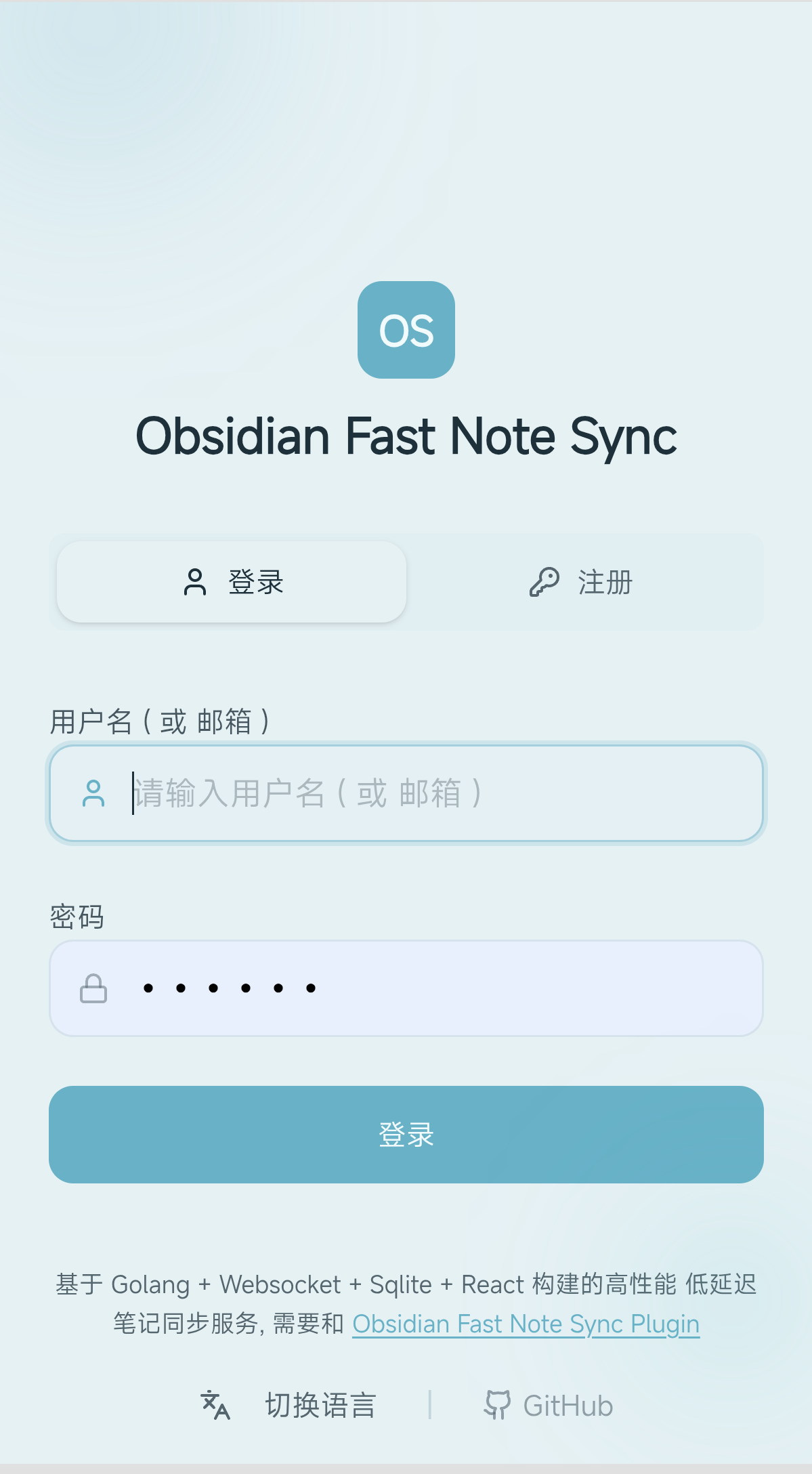
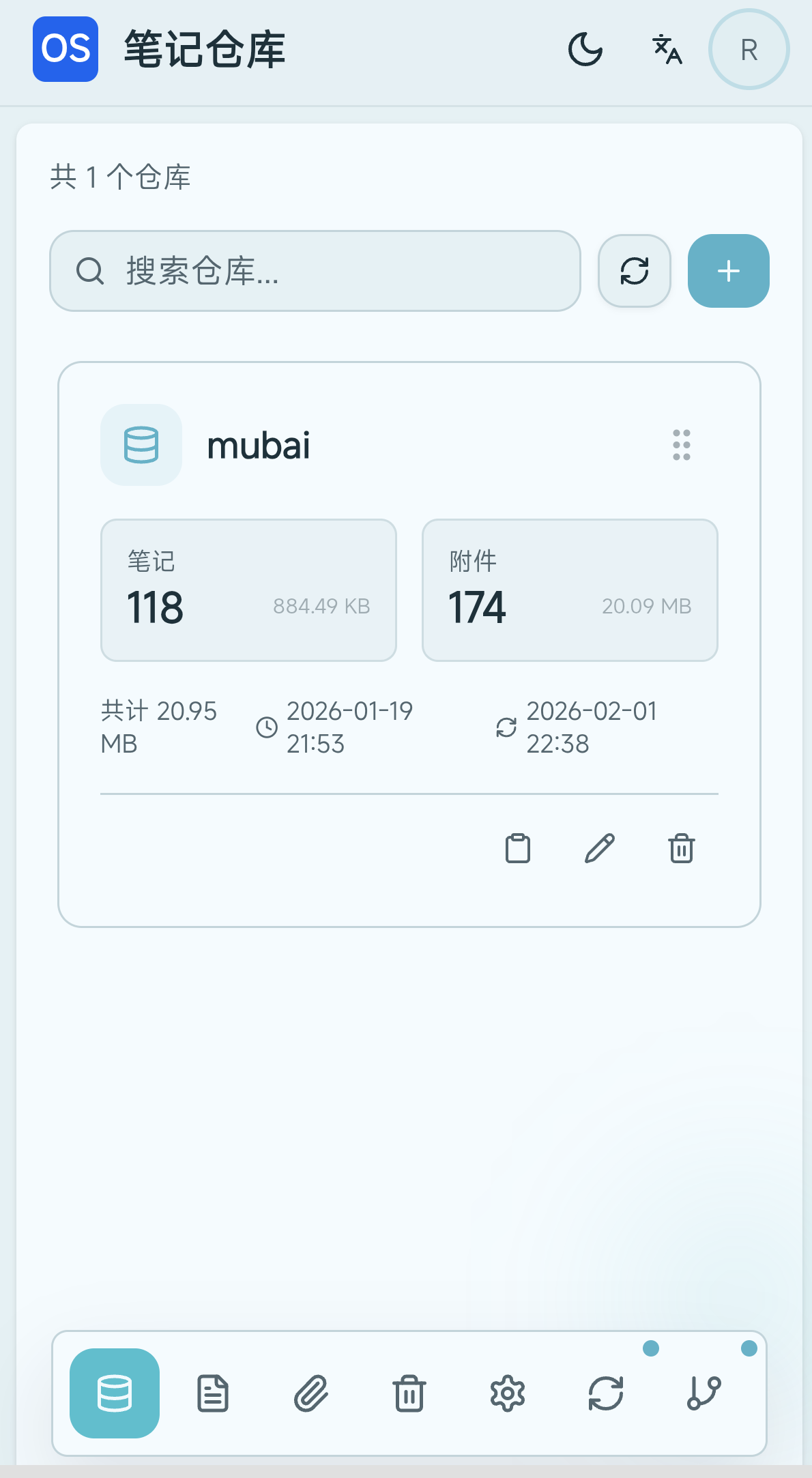
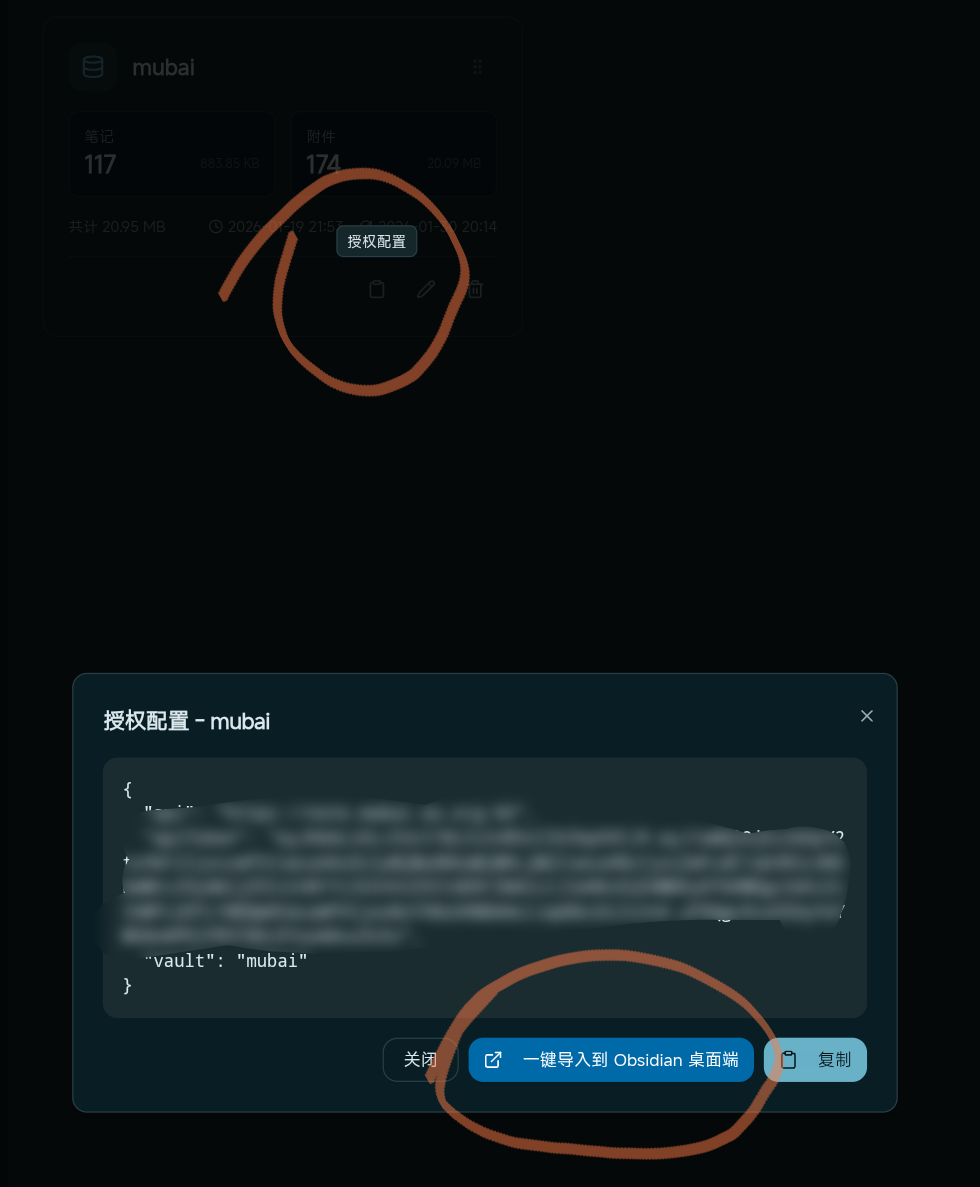
浏览器访问你服务器的IP加FNS的9000端口,注册进去。新建一个仓库,然后按图片操作即可一键填入配置开始同步,这里开发者没测试手机,写的桌面端,其实手机浏览器也可以一键填入。
四、 再贴一个绿联Docker的官方教程吧
我没有这个硬件,这个教程翻了官网总结出来的,方便给小白用户看,其它Docker面板都是通用的,原理都一样。
-
先配置镜像加速,要不然可能部署几个小时。
Docker配置镜像加速与镜像仓库拉取指南(点我跳转) -
打开 【文件管理】 应用。在共享文件夹下的 Docker 目录中,创建一个新文件夹,并命名为fns(Lucky同理),然后右键这个文件夹,选择【属性】,复制文件夹路径, 下一步Docker Compose部署需要用到。
-
然后打开 Docker 应用,点击【项目 > 创建】,启动项目创建向导。配置 Docker Compose 文件。把里面(容器外持久化路径)改成刚刚复制的路径,开始部署就好了。
我示例两个,容器外持久化路径(点我跳转查看详细解释)(简单来说就是把容器里面的文件夹挂载到你自己的硬盘上),这个一定要按你实际的写,可能每个人的磁盘数字不一样:
① fns:
version: '3'
services:
  fast-note-sync-service:
    image: haierkeys/fast-note-sync-service:latest
    container_name: fast-note-sync-service
    restart: always
    ports:
      - "9000:9000"  # API Port
      - "9001:9001"  # WebSocket Port
    volumes:
      - /volume1/docker/fns/storage:/fast-note-sync/storage  # Data storage
      - /volume1/docker/fns/config:/fast-note-sync/config    # Configuration files
② lucky:
    services:
      lucky:
        image: gdy666/lucky:v2
        container_name: lucky
        volumes:
          - /volume1/docker/lucky:/app/conf
          - /var/run/docker.sock:/var/run/docker.sock
        network_mode: host
        restart: always
 ,b站竟然没有相关教程,确实挺奇怪。