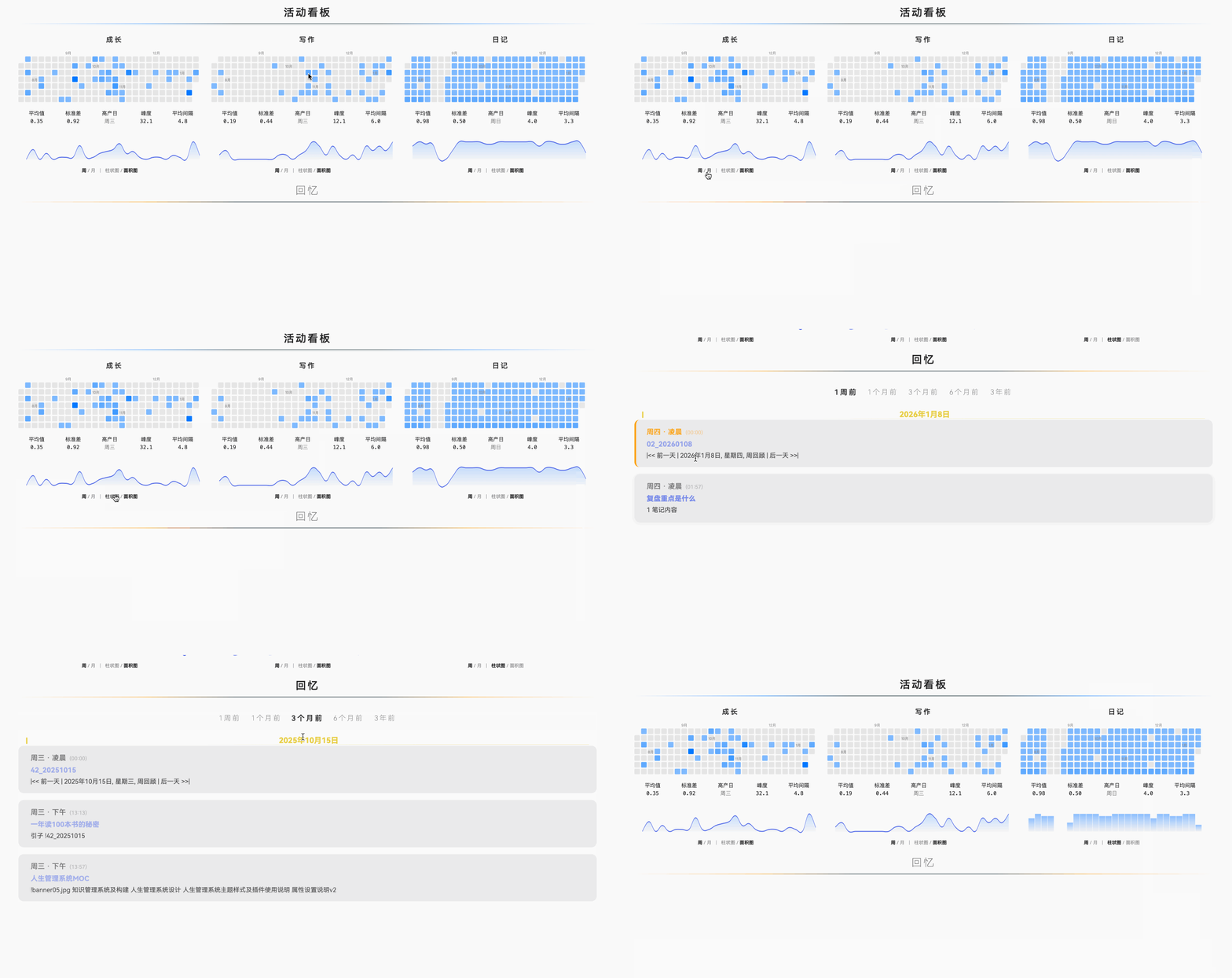
从Reddit上看到的(原帖,感谢作者!),然后根据自己的需求修改并优化:
- 翻译成中文
- 优化了
activities.jsx中的- 弹出框被遮挡
- 弹出框失焦后自动隐藏
- 增加对
2024-12-21 09:08:22日期格式的支持 - 改弹出框中的文件名链接为obsidian支持的悬停预览
- 优化了
memories.jsx中的- 增加数据来源自定义
- 增加在卡片内显示文件名
- 增加弹出框中的文件名链接为obsidian支持的悬停预览
- 修改点击卡片打开文件为点击文件名打开,防止误操作
- 优化了对应的样式代码
1 功能与说明
1.1 Activity Heatmaps 活动热力图
- GitHub 风格的热力图,分类可自定义
- 统计指标:平均值、标准差、高产日、峰度和平均间隔
- 平均值:每日创建笔记的平均数量
- 标准差:衡量每日产量的一致性,数值越低表示越稳定
- 高产日:一周中最有效率的一天
- 峰度:创作节奏,数值越小表示越稳定(好比是细水长流,还是火山喷发)
- 平均间隔:活跃日之间的平均间隔
- 交互式趋势图表,提供周线和月线视图
- 六个月的历史数据跟踪(时间跨度可修改)
1.2 Memories 回忆
- 自动检索过去相应日期的笔记
- 可配置的时间窗口(一周、一个月、三个月、六个月)
- 年度回顾,展示往年同一天的笔记
- 从多个数据源进行智能日期和时间解析
2 安装与设置
此仪表盘无需任何预设的文件夹结构即可正常运行。
脚本完全可以根据你的需要进行定制。使用时,只需将 activities.jsx 和 memories.jsx 中的代码复制粘贴到仪表盘文件中相应的 datacorejsx 代码块即可。
具体步骤如下:
- 从 Obsidian 的社区插件部分安装 Datacore 插件,启用插件后,请重新加载 Obsidian。
- 将 CSS 文件复制到您的代码片段文件夹:
.obsidian/snippets/
├── activities.css
├── memories.css
└── dashboard.css  (可选,推荐配置)
注:dashboard.css提供额外的布局增强功能,改善视觉效果。在【属性】中配置cssclasses: dashboard后生效。
3. 在“设置”→“外观”→“CSS 代码片段”中启用 CSS 代码片段。
4. 创建仪表盘文件,并将脚本代码粘贴到 datacorejsx 代码块中:
```datacorejsx
// 粘贴 activities.jsx 的所有代码到这里
```

```datacorejsx
// 粘贴 memories.jsx 所有代码到这里
```
- 粘贴后,你可以在每个脚本的配置部分中自定义路径,使其与存储库中的特定文件夹相匹配。
在activities.jsx中修改:
CATEGORIES: [
            { title: "成长", folder: "04Growth" },
            { title: "写作", folder: "Longform" },
            { title: "日记", folder: "00Journal" }
        ],
在memories.jsx中修改:
SOURCE_FOLDERS: [
		    "00Journal/01DailyNotes",
		    "02Business",
		    "03Life",
		    "04Growth"
		],
说明:
- 日期字段
脚本会按优先级顺序在以下字段中查找日期:
DATE: ["date", "Date", "created", "created_at", "created_date", "created date"],
也就是在笔记的【属性】中有日期字段,比如:
---
date: 2024-12-21
---
或者,也可以使用 ISO 格式将日期包含在文件名中: 2024-12-21.md
- 热力图时间跨度修改。在
activities.jsx中修改显示的月份数:
MONTHS_BACK: 6; // 默认
MONTHS_BACK: 12; // 显示12个月
3 故障排除
【热力图】显示为空
- 确认笔记存在于已配置的文件夹中。
- 检查笔记是否包含有效的日期字段,或者文件名中是否包含日期。
- 请确保日期格式为 ISO 8601 (YYYY-MM-DD)
【回忆】中未显示任何结果
- 确保配置的源文件夹中存在笔记
- 确认笔记包含日期元数据或日期格式的文件名。
- 检查一下是否有对应日期的笔记存在。
4 代码
-
activities.jsx活动热力图代码 -
activities.css活动热力图样式 -
memories.jsx回忆仪表盘代码 -
memories.css回忆仪表盘样式 -
dashboard.cssDashboard样式- 在【属性】中配置
cssclasses: dashboard后生效。
- 在【属性】中配置