用到插件:Dynamic Highlights
例子:"AM"显示为“上午”
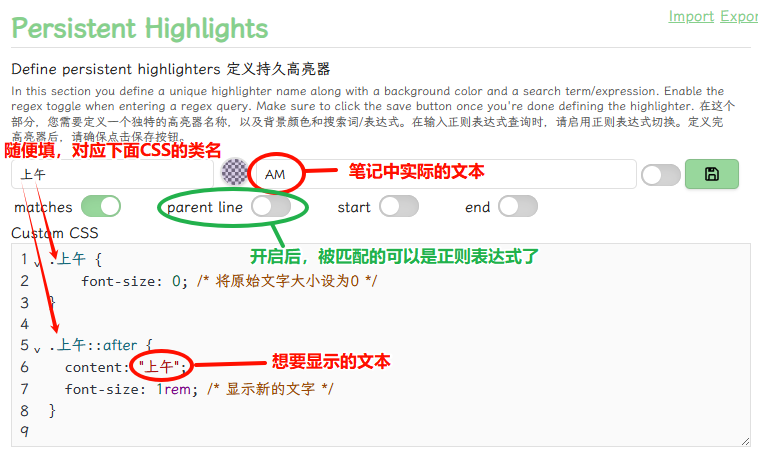
.上午 {
    font-size: 0; /* 将原始文字大小设为0 */
}

.上午::after {
  content: "上午";
  font-size: 1rem; /* 显示新的文字 */
}
- 其他事项
- matches关闭,这个替换就不生效了
- css也可以单独使用片段开启(Obsidian放CSS片段的snippets文件夹内)
- 就写插件的设置面板里,可以通过直接修改data的数据,批量添加要替换的
- 设定好后,发现自带紫色背景颜色了,想要变回透明,可以
- parent line上面的背景色设置,「Clear」清除默认的背景色
- data文件替换
"color": "#E45858"为"color": ""
- 想要阅读模式也生效,再安装Highlight In Preview插件
应用
- 可以把这个插件复制一份,就进行各种替换,变成自己的火星文/翻译软件,通过开启插件开开关插件功能
- 复制插件参照Editing Toolbar 同时拥有 2 个工具条
- “.obsidian\plugins”文件夹里,把editinng toolbar这个插件,再复制一份。命名为editinng toolbar2
- 插件文件夹里的manifest.json这个文件里,更改id和name:
改成:
“id”: “editing-toolbar2”,
“name”: “Editing Toolbar2”, - 搜索插件文件夹里的每个文件,把cMenuToolbarModalBar全都替换为cMenuToolbarModalBar2
- 复制插件参照Editing Toolbar 同时拥有 2 个工具条