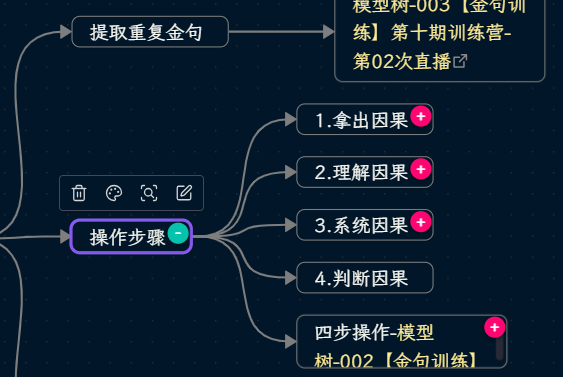
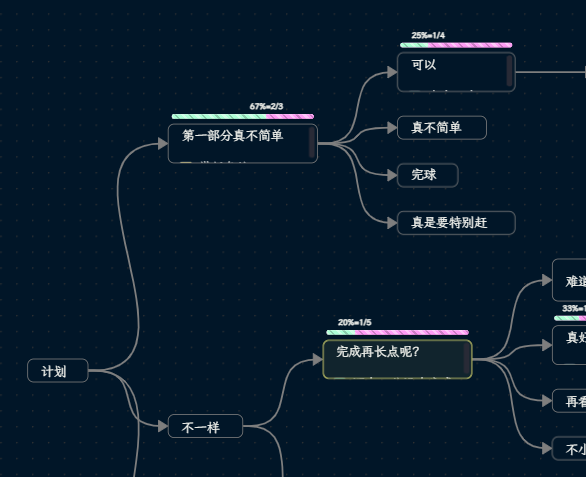
最新改版,和前面的区别不大,好像是有些问题,又修改完善了一些,需要的请自行下载试用
通过网盘分享的文件:canvas-viewer1.0.28修改版.zip
链接: 百度网盘 请输入提取码 提取码: gshv 复制这段内容后打开百度网盘手机App
你是指,就用ob本身的关系图谱,以及引用链接?其实我用的最多的,也是这两种,不过概念导图似乎就某一个主题的认知负担更小,浏览时更清晰。
认知负担小不小记录多一点做好关系说明即可
思维导图只是图形, 那依靠缩进以及一些主题携带的层级线显示就能效率快且效果好
以及放白板应该很难引用把,知识复用就麻烦了
是的,确实有更大的编辑成本
我是把白板导图作为一种组织展示形式,在白板节点里,也可以引用其他主题笔记的正文段落
例如 ![[笔记a#^x5v4sc]],这样子,或者不加!,用Hovereditor,再悬浮打开。
当然,基础还是普通笔记。我认可你的观点,也明白你说的是什么意思了。
因为粒子很多,写的笔记也多,所以不使用白板()
通过网盘分享的文件:canvas-viewer1.0.30版.zip
链接: 百度网盘 请输入提取码 提取码: pqqp
–来自百度网盘超级会员v7的分享
通过网盘分享的文件:1.2.0发布版canvas-mindmap-keyboard.zip
链接: 百度网盘 请输入提取码 提取码: 63b3
–来自百度网盘超级会员v7的分享
Obsidian 里最像 XMind 的思维导图插件|gogoga Mind Map 20+ 功能全演示_哔哩哔哩_bilibili
这个别人出的新插件,不用白板,直接用ob的普通md笔记,就渲染实现了大纲导图。
导图大纲和md笔记两种渲染模式同时打开时,也可以实现纲文联动,即点击大纲导图节点,右侧md笔记则跳转到对应节点内容。同样实现本贴主题效果,且功能更丰富。
作者很听劝,几乎所有的实用新功能,都采纳建议并修改纳入。
官方说明链接:
https://github.com/JackWeiGogoga/gogoga-mindmap/blob/main/README.zh-CN.md
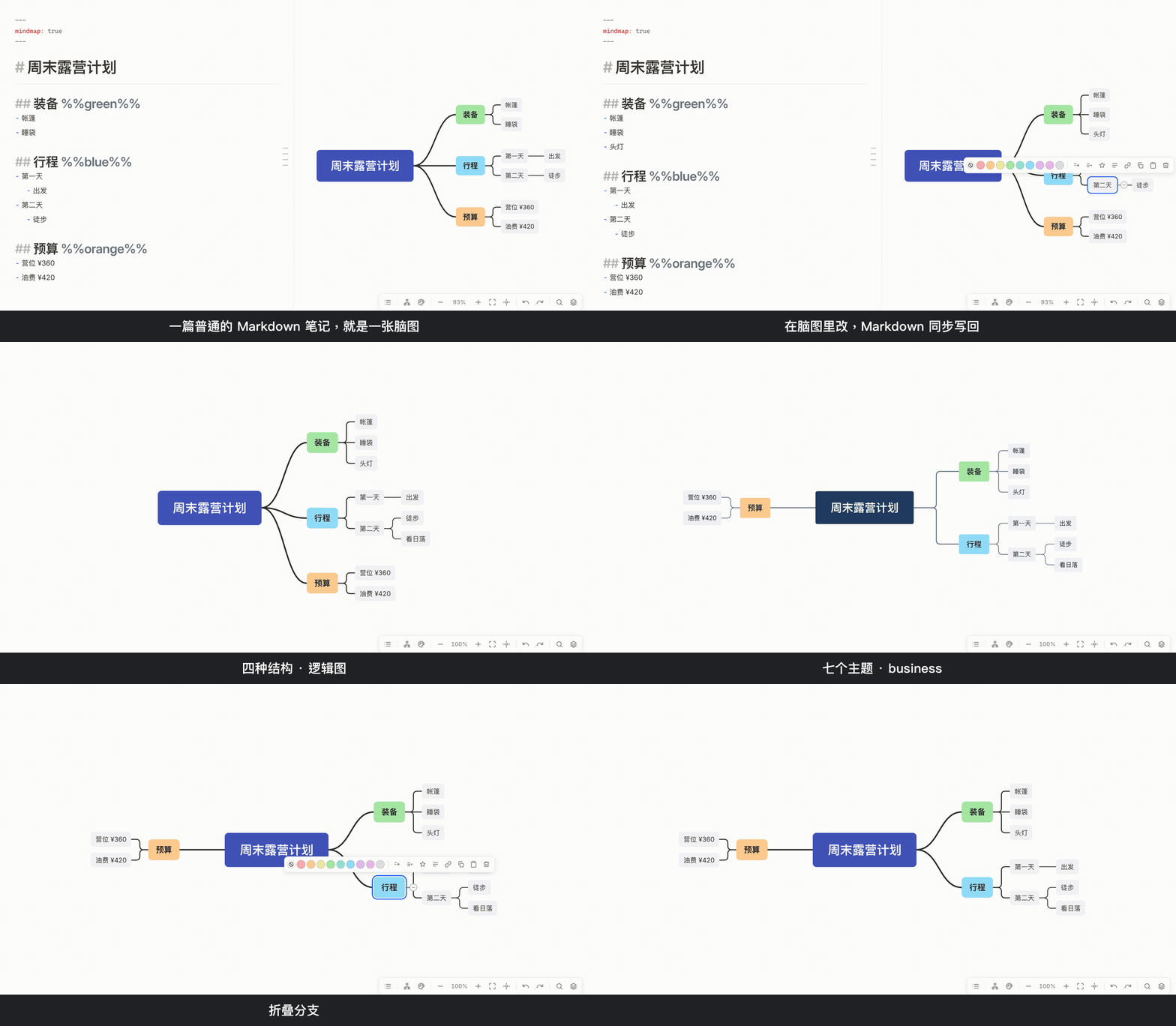
另外,分享另一个插件:Heading Link Sync,可以在ob里的md标题 例如:# 这是一级标题,因为gogoga的导图插件,标记上%%fold%%,或者标题文字时,在其他ob笔记里同步更新,方便双链回跳。
但作者回复:1. 标题链接:0.26.0 修好了。以前折叠、上色这些标记写在标题行末尾,会被 Obsidian 算进标题名,「笔记#标题」这种双链就跳不过去;现在标记改写在标题下面单独一行,链接就正常了。老笔记在脑图里改到那个标题时会自动换成新写法,别的笔记里带着标记的旧链接也会一起改好,应该不用再靠 Heading Link Sync 了。